JTL-Wawi automatisieren: Workflows, JTL-Ameise und JTL-Worker in der Praxis
Viele Handgriffe in JTL-Wawi wiederholen sich täglich: Aufträge prüfen, ausliefern, nachbestellen, Zahlungen nachhalten. JTL-Wawi bringt die Werkzeuge mit, um das zu automatisieren. Dieser Leitfaden zeigt, wie Workflows, JTL-Ameise und JTL-Worker zusammenspielen, und gibt fünf Beispiele zum Nachbauen.
Inhalt
Viele Handgriffe in JTL-Wawi wiederholen sich jeden Tag: bezahlte Aufträge ausliefern, fehlende Ware nachbestellen, offene Vorkasse nachhalten, Lieferantendaten einspielen. In der Summe kostet das Stunden, und jeder manuelle Schritt ist eine Fehlerquelle.
JTL-Wawi bringt dafür eigene Werkzeuge mit. Dieser Leitfaden zeigt, was sie können, wie sie zusammenspielen und worauf Sie bei der Einrichtung achten sollten. Grundlage ist der offizielle JTL-Guide (Stand der Prüfung: Oktober 2026). Menüpfade nennen wir nur dort, wo der Guide sie selbst angibt.
Die vier Bausteine im Überblick
- JTL-Workflows: Regeln nach dem Muster „Wenn das passiert und diese Bedingung erfüllt ist, dann tue das“.
- JTL-Ameise: das Import- und Export-Werkzeug für CSV-Dateien, vorlagengesteuert und auch per Kommandozeile nutzbar.
- JTL-Worker: der Hintergrunddienst, der Abgleiche und zeitversetzte Workflows ausführt.
- JTL-eazyAuction: das Modul für den Verkauf auf Amazon, eBay und weiteren Verkaufskanälen direkt aus JTL-Wawi.
Je nach gebuchter JTL-Edition stehen einzelne Funktionen nur eingeschränkt zur Verfügung. Das gilt laut JTL zum Beispiel für die Anzahl manueller Workflow-Ereignisse und für die Kommandozeilen-Version von JTL-Ameise. Prüfen Sie das vor der Planung in Ihrem JTL-Kundencenter.
JTL-Workflows: Ereignis, Bedingung, Aktion
Jeder Workflow folgt demselben Schema:
- Ereignis: Was löst den Workflow aus? Zum Beispiel „Auftrag erstellt“, „Komplett bezahlt“ oder „Artikel geändert“. Die Ereignisse sind nach Bereichen gruppiert, etwa Artikel, Aufträge, Versand oder Beschaffung.
- Bedingungen (optional): Wann soll er greifen? Zum Beispiel nur bei einer bestimmten Zahlungsart. Sie legen fest, ob alle, mindestens eine oder keine der Bedingungen erfüllt sein müssen.
- Aktionen: Was soll passieren? Häufig genutzt werden laut JTL „E-Mail senden“, „Ausgabe“ (Drucken oder Drucken plus E-Mail) und „Ausführen“ (ein externes Programm oder Skript starten). Je nach Ereignis gibt es weitere Aktionen, etwa „Ausliefern“, „Farbcodierung“, „Werte setzen“, „Auf Einkaufsliste“ oder „Historieneintrag schreiben“.
Die Workflow-Verwaltung finden Sie in JTL-Wawi im Menü Admin unter JTL-Workflows. Für Texte in E-Mails oder für eigene Bedingungen stehen „Erweiterte Eigenschaften“ zur Verfügung. Diese werden in der Template-Sprache DotLiquid geschrieben und greifen auf die Datenfelder von JTL-Wawi zu.
Drei Funktionen, die Sie kennen sollten:
- Ausführungsplan: Standardmäßig startet ein Workflow sofort. Sie können ihn aber auch zeitversetzt oder zu einer festen Uhrzeit ausführen lassen. Die Option Nur letzten ausführen sorgt dafür, dass bei mehreren gleichen zeitversetzten Workflows für dasselbe Objekt nur einer läuft. So bekommen Sie zum Beispiel nach mehreren kleinen Änderungen an einem Artikel nur eine E-Mail statt zehn.
- Manuelle Workflow-Ereignisse: Sie legen ein eigenes Ereignis an und lösen es gezielt für markierte Objekte aus. Das ist praktisch, wenn ein neuer Workflow auch auf bereits vorhandene Artikel oder Aufträge angewendet werden soll. Für Warenein- und -ausgang sowie Eingangsrechnungen gibt es laut JTL keine manuellen Ereignisse.
- Workflow testen: Mit einem Testobjekt simulieren Sie, ob die Aktionen ausgeführt würden, bevor der Workflow im Alltag läuft.
JTL-Worker: ohne Hintergrunddienst läuft nichts zeitversetzt
JTL-Worker ist ein separates Programm, das mit JTL-Wawi installiert wird. Es führt Abgleiche automatisch aus, zum Beispiel den Zahlungsabgleich oder den Datenaustausch mit Marktplätzen und Onlineshops. Außerdem gilt: Zeitversetzte Workflows laufen nur, wenn JTL-Worker gestartet ist.
Was der JTL-Guide zu JTL-Worker 2.0 empfiehlt:
- Eigener Benutzer: Legen Sie für JTL-Worker einen eigenen JTL-Wawi-Benutzer mit festen Zugangsdaten an. Ändern Sie später Ihr eigenes Passwort, unterbricht das sonst den Worker.
- Als Windows-Dienst einrichten: Dann startet JTL-Worker automatisch mit dem Rechner. Wird er manuell gestartet, muss das Fenster geöffnet bleiben (minimieren, nicht schließen).
- Auf dem Datenbankserver betreiben: Das hält den Weg zur Datenbank kurz.
- Aufgaben aktivieren: Im Menü Admin > JTL-Worker-Status starten Sie die gewünschten Abgleiche und legen das Intervall fest. JTL empfiehlt mindestens 5 Minuten, um den Server nicht unnötig zu belasten.
JTL-Ameise: Import und Export nach Vorlage
JTL-Ameise importiert und exportiert Daten im CSV-Format. Typische Einsätze sind laut JTL Massenänderungen, Preisaktualisierungen auf Basis von Lieferantendaten, Erstimporte und Buchungsdatenexporte für die Buchhaltung (auch im DATEV-Format). Einmal gespeicherte Vorlagen lassen sich immer wieder verwenden. Aufgerufen wird JTL-Ameise laut Guide über Start > JTL-Ameise.
Automatisieren lässt sich JTL-Ameise über die Kommandozeile. Wird das Programm mit Parametern gestartet, läuft es ohne Oberfläche: mit Datenbankverbindung, Vorlagen-ID und Ein- oder Ausgabedatei. Über den Windows-Aufgabenplaner können Sie so etwa eine Lieferanten-Bestandsliste regelmäßig einlesen. Der Guide beschreibt dafür ein Beispiel mit FTP-Download. Die Vorlagen müssen vorher in der grafischen Oberfläche angelegt werden.
Zwei Warnungen aus dem JTL-Guide:
- Workflows und Ameise: Ist JTL-Ameise als Auslöser für einen Workflow freigegeben, kann ein großer Import sehr viele Workflows auf einmal starten und das System spürbar ausbremsen. Für die Kommandozeile gibt es den Parameter --no_workflows.
- Datensicherung: JTL nennt JTL-Ameise ein mächtiges Werkzeug, das bei Fehlbedienung gravierende Datenfehler verursachen kann. Sichern Sie vor jedem Import Ihre Daten und testen Sie neue Vorlagen zuerst, die Kommandozeile hat dafür einen Testmodus.
Marktplätze anbinden: JTL-eazyAuction
Über JTL-eazyAuction verkaufen Sie auf Amazon, eBay und weiteren Verkaufskanälen. Angebote und Bestellungen verwalten Sie in JTL-Wawi. Für die weiteren Verkaufskanäle nennt der Guide diese Schritte: das Modul JTL-eazyAuction einmalig im JTL-Kundencenter aktivieren, eine Lizenz für den Verkaufskanal aktivieren und den Verkaufskanal anbinden. Danach starten Sie den automatischen Abgleich als Aufgabe in JTL-Worker.
Achten Sie auf die Abrechnung: Laut JTL zählt jede Bestellung auf einem angebundenen Verkaufskanal als Transaktion und wird über Ihr Auftragspaket abgerechnet. Das gilt auch dann, wenn Sie die Bestellung nicht in JTL-Wawi importieren.
Fünf Beispiel-Workflows
Die Beispiele 2 bis 5 beschreibt JTL im Guide Schritt für Schritt. Beispiel 1 kombiniert Bausteine, die dort dokumentiert sind.
1. Aufträge nach Zahlungsart markieren Ereignis: Auftrag erstellt. Bedingung: Zahlungsart ist gleich, zum Beispiel, „Überweisung“. Aktion: Farbcodierung mit einer festen Farbe. Den Farben können Sie in JTL-Wawi eigene Bezeichnungen geben, die in der Auftragsverwaltung angezeigt werden.
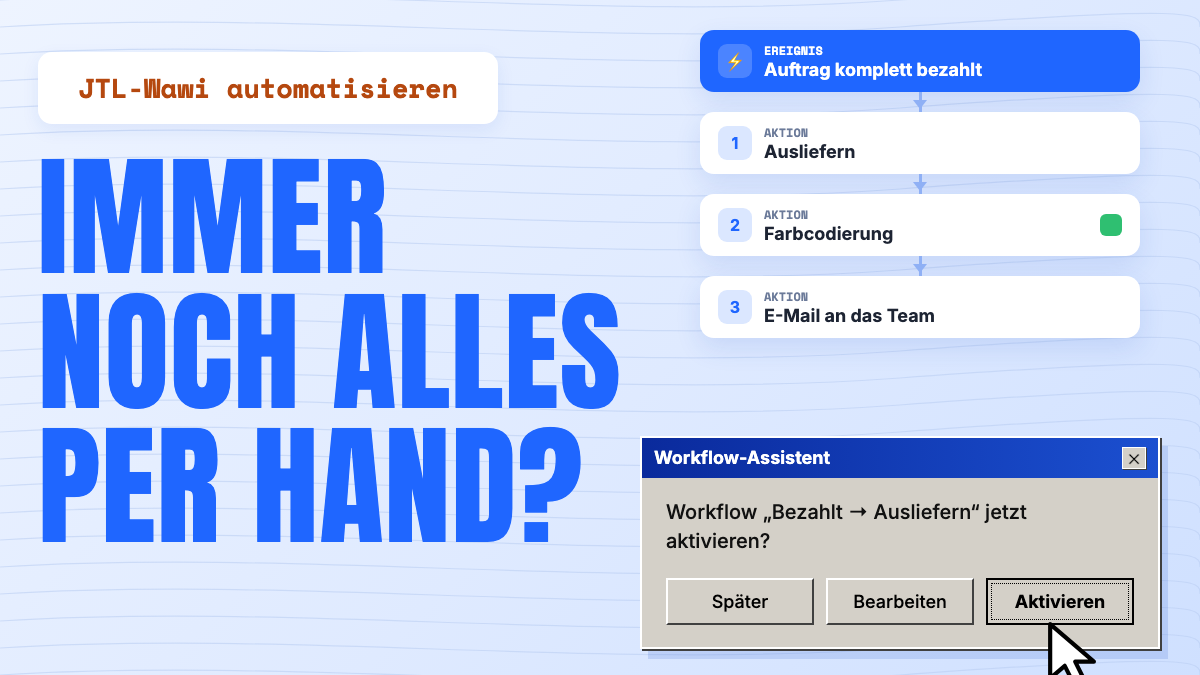
2. Bezahlte Aufträge automatisch ausliefern Ereignis: Auftrag komplett bezahlt. Aktion 1: Ausliefern aus einem festgelegten Lager. Aktion 2: Farbcodierung auf Grün. Möchte Ihr Team zusätzlich informiert werden, ergänzen Sie eine dritte Aktion E-Mail senden. Voraussetzung dafür ist, dass die E-Mail-Einstellungen in JTL-Wawi korrekt gesetzt sind.
3. Fehlbestand auf die Einkaufsliste setzen und den Einkauf informieren Ereignis: Auftrag erstellt, einmal täglich zu einer festen Uhrzeit ausgeführt. Eine Bedingung prüft per DotLiquid, ob eine Position unter einen Bestandswert fällt. Aktion 1: Auf Einkaufsliste, optional mit „Bis Mindestlagerbestand auffüllen“. Aktion 2: E-Mail senden an die Disposition mit Artikelnummer, Bezeichnung und Bestand. Weil der Workflow zeitversetzt läuft, muss JTL-Worker aktiv sein.
4. Zahlungserinnerung bei Vorkasse Ein Workflow auf „Auftrag erstellt“ prüft: Zahlungsart Überweisung, noch nicht bezahlt. Ist das der Fall, löst er ein manuelles Ereignis aus. Dessen Workflow verschickt eine Erinnerung an die Kunden-E-Mail-Adresse und stellt sich selbst wieder in die Warteschlange. Im JTL-Beispiel wiederholt sich das alle 5 Tage um 11 Uhr, bis die Zahlung eingegangen ist. Auch hier wird JTL-Worker benötigt.
5. Lieferschein drucken und in der Historie festhalten Ereignis: Lieferschein erstellt. Aktion 1: Historieneintrag schreiben mit Auftragsnummer und Datum. Aktion 2: Ausgabe, Drucken mit dem Vorlagenset Lieferschein.
Typische Fehler
- JTL-Worker läuft nicht: Zeitversetzte Workflows und Abgleiche bleiben dann einfach liegen.
- Workflow nicht getestet: Eine falsch gesetzte Bedingung trifft schnell hunderte Aufträge.
- Große Ameise-Importe mit aktiven Workflows: Das kann zu Performance-Problemen führen.
- Keine Datensicherung vor Massenimporten.
Checkliste für den Start
- Wiederkehrende Aufgaben sammeln und nach Häufigkeit sortieren
- Edition prüfen: Welche Workflow-Funktionen und Abgleiche sind enthalten?
- JTL-Worker mit eigenem Benutzer als Windows-Dienst einrichten
- E-Mail-Einstellungen in JTL-Wawi prüfen
- Pro Aufgabe einen Workflow anlegen, mit einem Testobjekt prüfen, dann aktivieren
- Für Importe: Ameise-Vorlage anlegen, mit Testdaten prüfen, Daten sichern
Seller2Go und JTL-Wawi
Seller2Go verbindet sich über die Wawi Bridge mit JTL-Wawi. Das ist ein kleines Programm, das als Windows-Dienst auf dem Server mit Ihrer JTL-Wawi-Datenbank läuft. Es baut die Verbindung von dort aus zu Seller2Go auf, Sie müssen also keine Ports in der Firewall öffnen. Seller2Go greift dann auf Artikel-, Bestell- und Kundendaten zu. Die Seller2Go-App für iOS und Android zeigt wichtige Shop-Informationen auch unterwegs. Mehr dazu in der Seller2Go-Dokumentation.
Hinweis: Funktionsumfang und Menüs können sich mit neuen JTL-Wawi-Versionen und je nach gebuchter Edition ändern. Maßgeblich ist der aktuelle JTL-Guide. Stand: Oktober 2026.