
Erste Schritte mit Seller2Go
Zuletzt aktualisiert: 28. August 2026
Ihre Aufgabe / Ausgangslage
Sie möchten ein neues Seller2Go-Konto anlegen und die grundlegenden Einstellungen Ihres Kontos abschließen. Dazu gehören:
- die Registrierung
- die Bestätigung Ihrer E-Mail-Adresse
- das Ausfüllen Ihrer Profildaten
- die Verbindung zur JTL-Wawi-Datenbank
- die Aktivierung der Zwei-Faktor-Authentifizierung
- die Konfiguration Ihrer Shop-Einstellungen
Nach diesem Abschnitt ist Ihr Konto grundlegend eingerichtet und bereit für die weitere Nutzung.
Voraussetzungen / Einschränkungen
Bevor Sie beginnen, sollten folgende Informationen vorliegen:
- eine gültige E-Mail-Adresse
- ein sicheres Passwort
- Ihre Profil- und Firmendaten
- die Zugangsdaten Ihrer JTL-Wawi-Datenbank
- ein Smartphone mit Authenticator-App für die Zwei-Faktor-Authentifizierung
✓ Hinweis:
Wenn Sie Seller2Go mit Ihrer JTL-Wawi verbinden möchten, sollten Host, Port, Datenbankname, Benutzername und Passwort bereits bekannt sein.
Konto registrieren
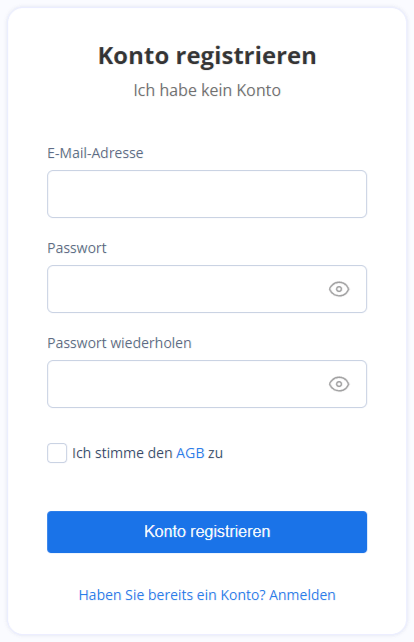
Öffnen Sie zunächst die Seller2Go-Website. Klicken Sie oben rechts auf „Register“, um ein neues Konto anzulegen.

Im Registrierungsformular geben Sie die erforderlichen Zugangsdaten ein.
Tragen Sie folgende Daten ein:
- E-Mail-Adresse
- Passwort
- Passwort wiederholen
Aktivieren Sie anschließend die Checkbox zur Zustimmung zu den AGB und klicken Sie auf „Konto registrieren“.
✓ Hinweis:Achten Sie darauf, dass beide Passwörter identisch sind.
✓ Hinweis:Verwenden Sie nach Möglichkeit ein sicheres Passwort, das aus Groß- und Kleinbuchstaben, Zahlen und Sonderzeichen besteht.
E-Mail-Adresse bestätigen
Nach der Registrierung erhalten Sie eine E-Mail an die angegebene Adresse. Öffnen Sie diese Nachricht und bestätigen Sie Ihre E-Mail-Adresse über den enthaltenen Bestätigungslink.
So gehen Sie vor:
- Öffnen Sie Ihr E-Mail-Postfach.
- Suchen Sie nach der Bestätigungsnachricht von Seller2Go.
- Öffnen Sie die E-Mail.
- Klicken Sie auf den Bestätigungslink.
Erst nach dieser Bestätigung ist Ihre Registrierung vollständig abgeschlossen.
✓ Hinweis:Prüfen Sie auch Ihren Spam- oder Junk-Ordner, falls die E-Mail nicht direkt im Posteingang erscheint.
✓ Wichtig:Ohne Bestätigung Ihrer E-Mail-Adresse kann das Konto unter Umständen nicht vollständig genutzt oder aktiviert werden.
Ergebnis
- Ihr Seller2Go-Konto wurde erstellt.
- Ihre E-Mail-Adresse wurde bestätigt.
- Sie können sich nun mit Ihren Zugangsdaten anmelden.
Bereich „Mein Konto“
Nach dem Login gelangen Sie in den Bereich „Mein Konto“. Hier verwalten Sie die wichtigsten Grundeinstellungen Ihres Kontos.
Folgende Registerkarten stehen in diesem Bereich zur Verfügung:
- Profil
- Datenbankverbindung
- Sicherheit
- Shop-Einstellungen
Jede dieser Registerkarten erfüllt einen eigenen Zweck und sollte bei der Ersteinrichtung geprüft werden.
Registerkarte „Profil“
In der Registerkarte „Profil“ pflegen Sie Ihre persönlichen und geschäftlichen Stammdaten.
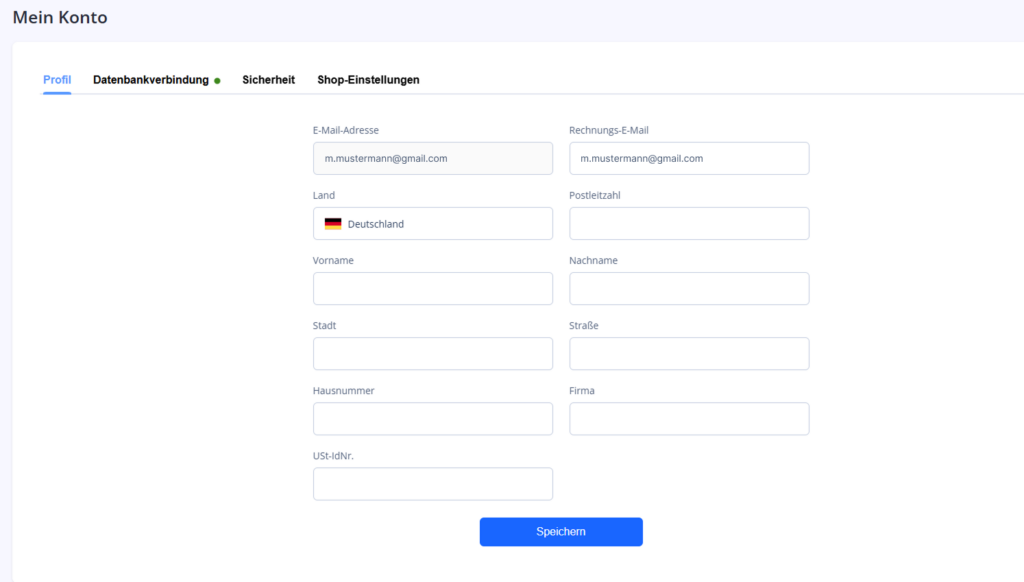
In diesem Bereich können unter anderem folgende Informationen hinterlegt werden:
- E-Mail-Adresse
- Rechnungs-E-Mail
- Land
- Postleitzahl
- Vorname
- Nachname
- Stadt
- Straße
- Hausnummer
- Firma
- USt-IdNr.
Tragen Sie die benötigten Angaben in die entsprechenden Felder ein und klicken Sie anschließend auf „Speichern“.
Zweck dieses Bereichs
Die Angaben im Profil dienen dazu,
- Ihr Konto eindeutig zuzuordnen
- Rechnungs- und Kontaktdaten zu hinterlegen
- Ihre geschäftlichen Informationen zentral zu verwalten
✓ Hinweis:Pflegen Sie Ihre Daten möglichst vollständig. Saubere Stammdaten erleichtern die spätere Nutzung und vermeiden unnötige Rückfragen.
Ergebnis
- Ihre Kontodaten sind im System gespeichert.
- Ihr Benutzerkonto ist für die weitere Einrichtung vorbereitet.
Registerkarte „Datenbankverbindung“
In der Registerkarte „Datenbankverbindung“ verbinden Sie Seller2Go mit Ihrer JTL-Wawi-Datenbank.
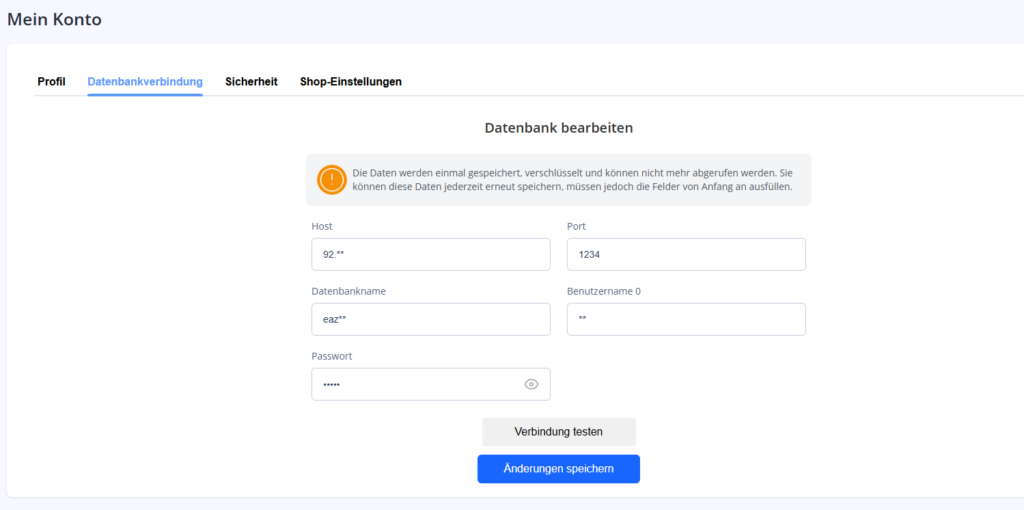
Für die Verbindung werden in der Regel folgende Angaben benötigt:
- Host
- Port
- Datenbankname
- Benutzername
- Passwort
Tragen Sie alle Daten vollständig ein.
Anschließend gehen Sie wie folgt vor:
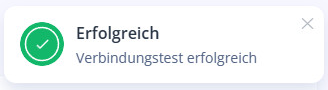
- Klicken Sie auf „Verbindung testen“.
- Warten Sie auf die Rückmeldung des Systems.
- Wenn der Test erfolgreich ist, klicken Sie auf „Änderungen speichern“.
Bedeutung der einzelnen Felder
- Host
Adresse des Datenbankservers - Port
Verwendeter Netzwerkport für die Datenbankverbindung - Datenbankname
Name der JTL-Wawi-Datenbank - Benutzername
Datenbank-Benutzer mit Zugriffsrechten - Passwort
Zugehöriges Kennwort des Datenbank-Benutzers
✓ Wichtig:Die eingegebenen Daten werden gespeichert und verschlüsselt. Laut Systemhinweis können sie später nicht einfach wieder ausgelesen werden. Wenn Sie die Verbindung erneut einrichten möchten, müssen die Felder daher vollständig neu ausgefüllt werden.
Wenn der Verbindungstest fehlschlägt
Prüfen Sie insbesondere folgende Punkte:
- Ist der Host korrekt eingetragen?
- Stimmt der Port?
- Wurde der richtige Datenbankname verwendet?
- Sind Benutzername und Passwort korrekt?
- Ist der Datenbankserver von außen erreichbar?
- Verfügt der verwendete Benutzer über ausreichende Rechte?
Ergebnis
- Seller2Go ist mit Ihrer JTL-Wawi-Datenbank verbunden.
- Die Verbindung wurde erfolgreich geprüft und gespeichert.
Registerkarte „Sicherheit“
In der Registerkarte „Sicherheit“ können Sie die Zwei-Faktor-Authentifizierung aktivieren.
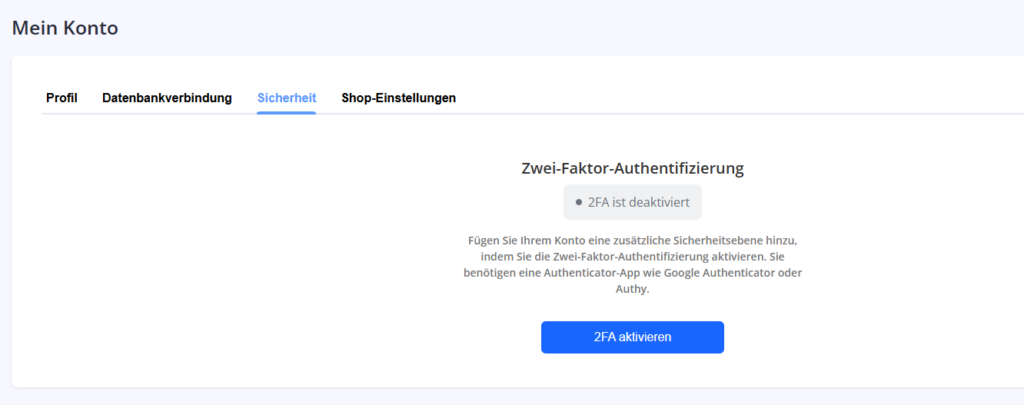
Die Zwei-Faktor-Authentifizierung erhöht die Sicherheit Ihres Kontos deutlich. Neben Ihrem Passwort wird beim Login zusätzlich ein Einmalcode aus einer Authenticator-App benötigt.
So aktivieren Sie die Zwei-Faktor-Authentifizierung
- Klicken Sie auf „2FA aktivieren“.
- Öffnen Sie eine Authenticator-App auf Ihrem Smartphone, zum Beispiel:
- Google Authenticator
- Authy
- Scannen Sie den angezeigten QR-Code.
Alternativ können Sie den angezeigten Einrichtungscode manuell in der App hinterlegen.
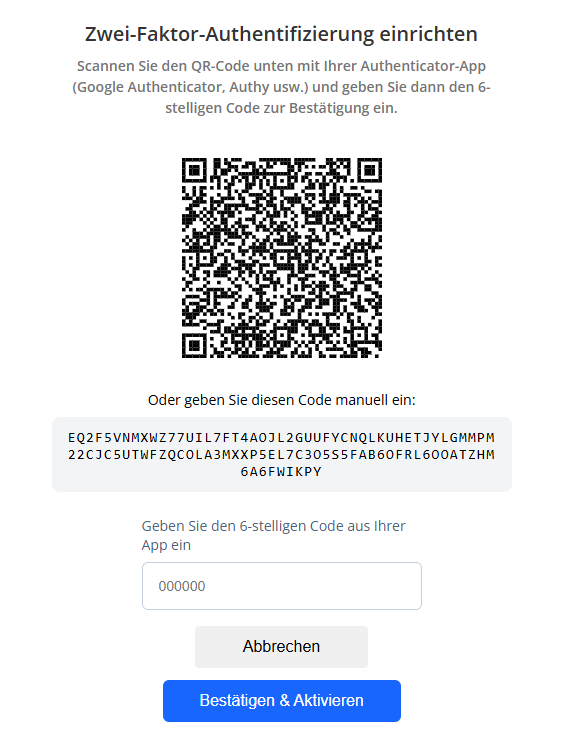
Nach dem Scannen erzeugt Ihre App einen sechsstelligen Code.
Abschließend:
- geben Sie den sechsstelligen Code in das Eingabefeld ein
- klicken Sie auf „Bestätigen & Aktivieren“
Wenn die Aktivierung erfolgreich war, wird der Status im Bereich „Sicherheit“ entsprechend angezeigt.
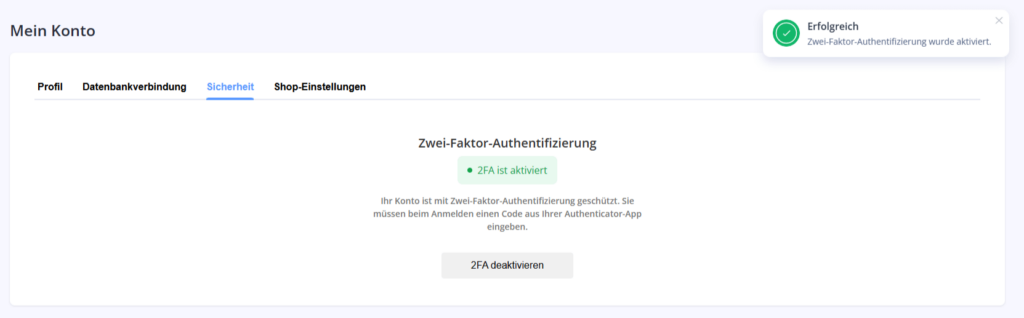
✓ Hinweis:Ab diesem Zeitpunkt benötigen Sie bei jeder Anmeldung zusätzlich den aktuellen Code aus Ihrer Authenticator-App.
✓ Wichtig:Bewahren Sie Ihr Smartphone sicher auf. Ohne Zugriff auf Ihre Authenticator-App kann die Anmeldung erschwert sein.
Ergebnis
- Die Zwei-Faktor-Authentifizierung ist aktiviert.
- Ihr Konto ist zusätzlich abgesichert.
Registerkarte „Shop-Einstellungen“
In der Registerkarte „Shop-Einstellungen“ verwalten Sie Benachrichtigungen und Überwachungsoptionen für Ihren angebundenen Shop.nected shop.
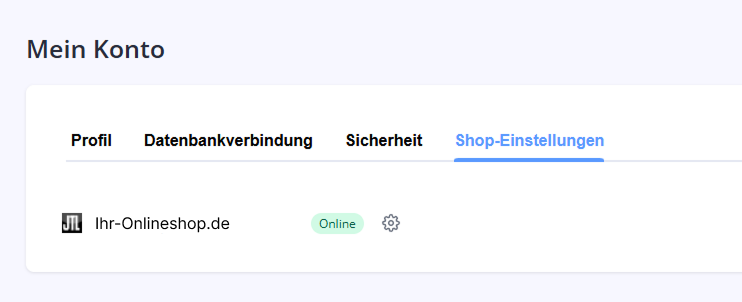
In der Übersicht wird der jeweilige Shop mit seinem Status angezeigt, zum Beispiel „Online“. Über das Zahnradsymbol öffnen Sie die Detailkonfiguration.
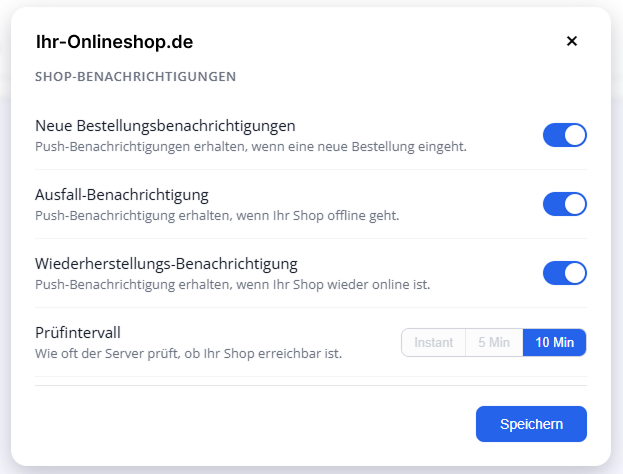
In diesem Bereich können Sie unter anderem folgende Optionen steuern:
- Neue Bestellungsbenachrichtigungen
- Ausfall-Benachrichtigung
- Wiederherstellungs-Benachrichtigung
Zusätzlich können Sie das Prüfintervall festlegen. Dieses bestimmt, wie häufig Seller2Go prüft, ob Ihr Shop erreichbar ist.
Je nach Konfiguration stehen beispielsweise folgende Intervalle zur Verfügung:
- Instant
- 5 min
- 10 min
Nachdem Sie die gewünschten Optionen gesetzt haben, klicken Sie auf „Speichern“.
Zweck dieses Bereichs
Mit diesen Einstellungen legen Sie fest,
- wann Sie Benachrichtigungen erhalten
- über welche Shop-Ereignisse Sie informiert werden
- in welchem Rhythmus die Erreichbarkeit des Shops geprüft wird
✓ Hinweis:Ein kürzeres Prüfintervall sorgt für schnellere Benachrichtigungen, ist aber nicht in jedem Szenario zwingend erforderlich.
Ergebnis
- Die gewünschten Benachrichtigungen sind aktiviert.
- Die Überwachung Ihres Shops wurde eingerichtet.
Ergebnis dieses Abschnitts
Nach Abschluss dieser Grundeinrichtung haben Sie die wichtigsten Basiseinstellungen in Seller2Go vorgenommen.
Erledigt:
- Konto registriert
- E-Mail-Adresse bestätigt
- Profildaten gepflegt
- Datenbankverbindung eingerichtet
- Zwei-Faktor-Authentifizierung aktiviert
- Shop-Einstellungen konfiguriert
Damit ist Ihr Seller2Go-Konto bereit für die nächsten Einrichtungsschritte.