
JTL-Shop mit Seller2Go verbinden
Zuletzt aktualisiert: 28. August 2026
Ihre Aufgabe / Ausgangslage
Damit Seller2Go Daten aus Ihrem Shop anzeigen kann, muss zunächst ein Shop angebunden werden. Solange noch kein Shop verbunden ist, bleibt das Dashboard leer und es werden keine Kennzahlen, Bestellungen oder Statusinformationen angezeigt.
Erst nach der erfolgreichen Verbindung zwischen Seller2Go und Ihrem JTL-Shop stehen die zentralen Funktionen zur Verfügung, zum Beispiel:
- Anzeige von Bestellungen
- Übersicht zu Umsatz und Verkäufen
- Shop-Status
- Benachrichtigungen
- Auswertung wichtiger Kennzahlen im Webbereich und in der mobilen Anwendung
Voraussetzungen / Einschränkungen
Bevor Sie mit der Anbindung beginnen, sollten folgende Voraussetzungen erfüllt sein:
- Ihr Seller2Go-Konto ist bereits angelegt
- Ihre E-Mail-Adresse wurde bestätigt
- Sie haben Zugriff auf Ihren JTL-Shop-Adminbereich
- Ihr JTL-Kundencenter ist mit dem Shop verbunden
- Sie können Erweiterungen über den JTL-Extension Store beziehen
- Sie kennen die Domain des Shops, der angebunden werden soll
✓ Hinweis:Ohne angebundenen Shop zeigt Seller2Go im Dashboard noch keine Daten an.
✓ Hinweis:Für die Nutzung der Shop-Anbindung wird das Seller2Go-Plugin für JTL-Shop benötigt.
Dashboard ohne angebundenen Shop
Wenn Sie Seller2Go zum ersten Mal öffnen und noch kein Shop verbunden ist, sehen Sie im Dashboard einen leeren Zustand. Das System weist darauf hin, dass noch keine Shops registriert wurden.
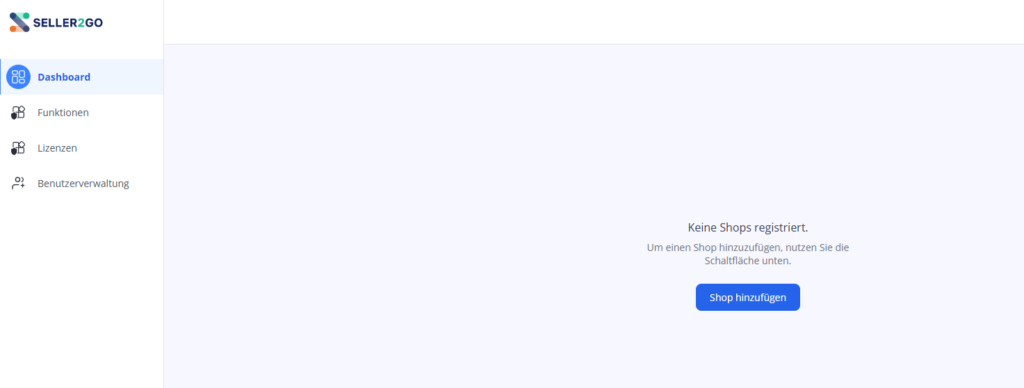
In diesem Zustand stehen noch keine Live-Daten zur Verfügung. Um fortzufahren, klicken Sie auf „Shop hinzufügen“.
In diesem Zustand ist noch nicht verfügbar:
- keine Shop-Statistiken
- keine Bestellungen
- keine Umsatzdaten
- keine Statusanzeige für den Shop
Zweck des nächsten Schrittes
Durch das Hinzufügen eines Shops wird Seller2Go mit Ihrem JTL-Shop verbunden. Erst dadurch kann das System relevante Daten abrufen und darstellen.
Warum ein Plugin installiert werden muss
Nach dem Klick auf „Shop hinzufügen“ gelangen Sie auf eine Informationsseite. Dort wird erklärt, wie Seller2Go mit Ihrem Shop zusammenarbeitet.
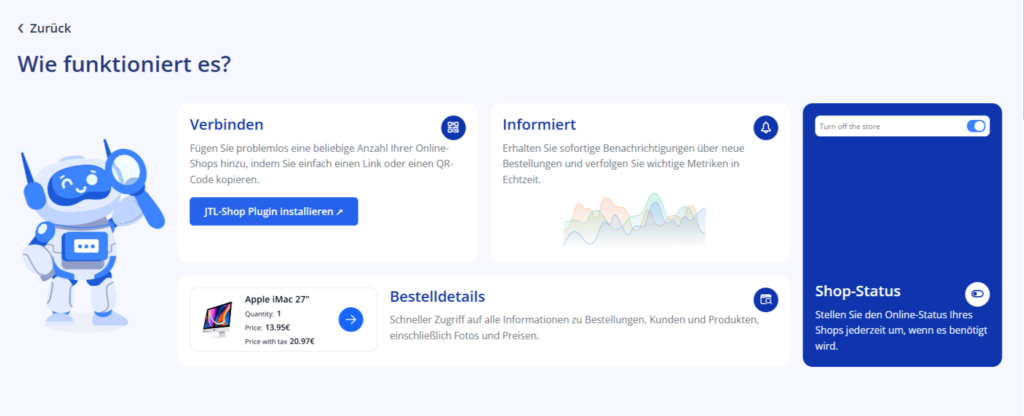
Diese Seite macht deutlich, wofür die Verbindung gedacht ist. Nach der Installation des Plugins kann Seller2Go unter anderem folgende Informationen bereitstellen:
- Echtzeit-Benachrichtigungen
- Kennzahlen und Metriken
- Bestelldetails
- Shop-Status
- zentrale Übersicht über angebundene Shops
✓ Hinweis:Die Verbindung erfolgt nicht allein über das Seller2Go-Konto. Der JTL-Shop muss zusätzlich durch das passende Plugin erweitert werden.
Tarif auswählen
Bevor die Anbindung abgeschlossen wird, kann je nach Seite oder Ablauf ein Tarif ausgewählt werden. In Ihrem Beispiel wurde zunächst der kostenlose Tarif verwendet.
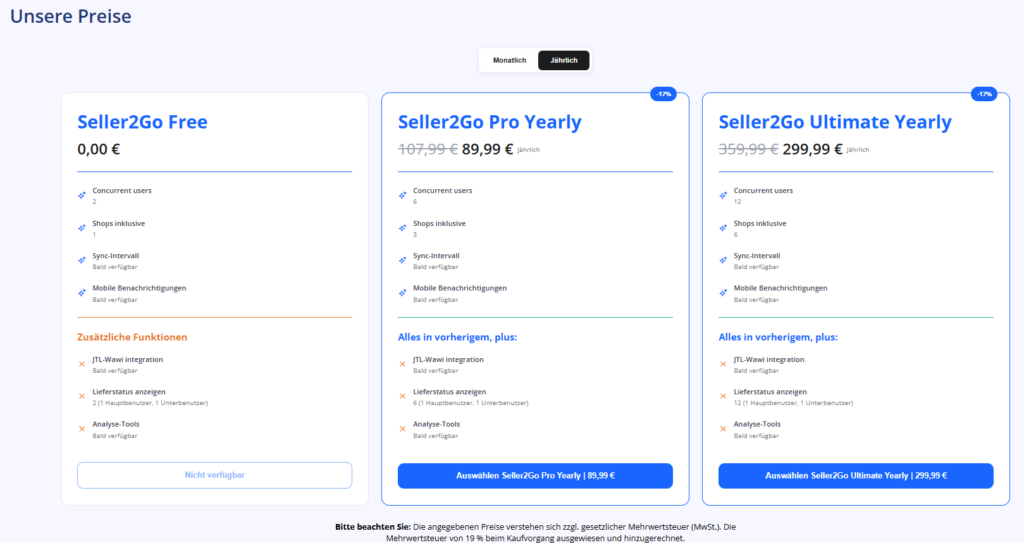
Je nach Tarif können sich Umfang und Anzahl der verfügbaren Funktionen unterscheiden.
Beispiel für mögliche Unterschiede zwischen den Tarifen:
- Anzahl gleichzeitiger Benutzer
- Anzahl enthaltener Shops
- Benachrichtigungsfunktionen
- Analysefunktionen
- Integrationsumfang
✓ Hinweis:Für den Einstieg kann der kostenlose Tarif ausreichend sein, sofern die enthaltenen Funktionen zu Ihrem Setup passen.
✓ Wichtig:Prüfen Sie vor der Auswahl, welcher Tarif zu Ihrer Shop-Anzahl und Ihrem geplanten Einsatz passt.
Seller2Go-Plugin im JTL-Extension Store aufrufen
Wenn Sie auf der Informationsseite die Schaltfläche „JTL-Shop Plugin installieren“ anklicken, werden Sie zum JTL-Extension Store weitergeleitet.
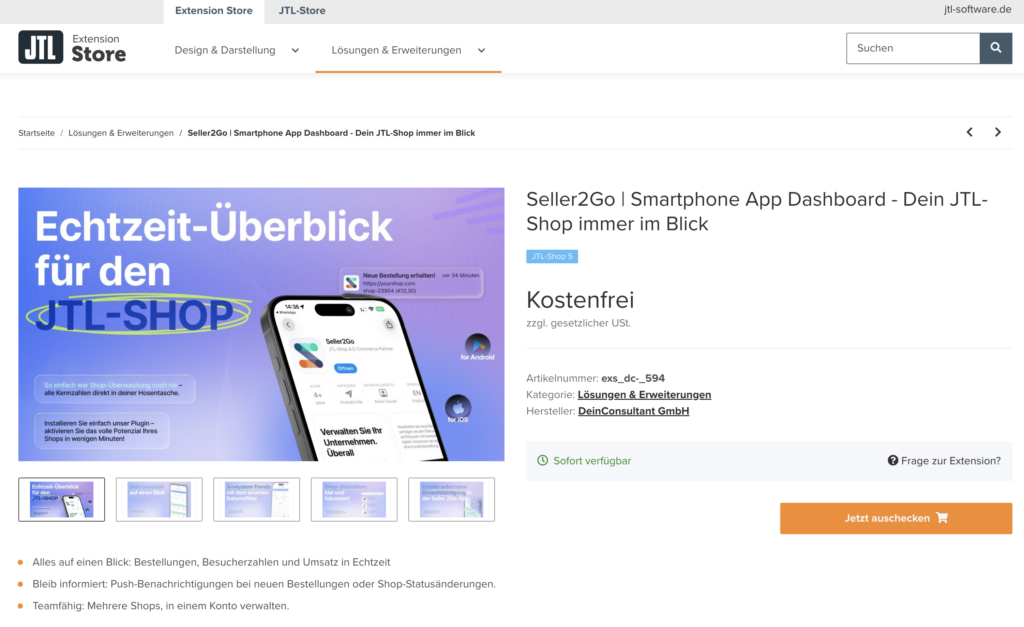
Dort finden Sie die Erweiterung „Seller2Go | Smartphone App Dashboard – Dein JTL-Shop immer im Blick“.
Auf dieser Seite können Sie unter anderem prüfen:
- Produktname
- Kompatibilität mit JTL-Shop
- Anbieter der Erweiterung
- Preis bzw. kostenlose Verfügbarkeit
- Produktbeschreibung und Funktionsumfang
Wenn alles passt, starten Sie den Bestellvorgang.
Order the Plugin
The extension will be shown in the JTL checkout. In this example, the plugin is free.
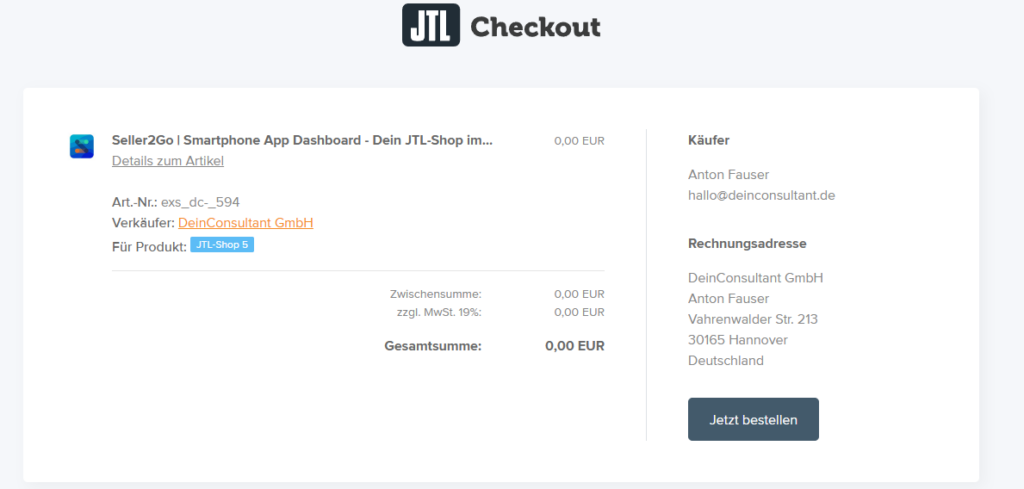
Prüfen Sie die angezeigten Daten und klicken Sie anschließend auf „Jetzt bestellen“.
Vor dem Bestellen prüfen:
- stimmt das ausgewählte Produkt?
- ist der richtige Käufer eingetragen?
- ist die Rechnungsadresse korrekt?
- passt die Shop-Zuordnung?
Nach dem Abschluss der Bestellung wird die Lizenz erzeugt.
Lizenz per E-Mail erhalten
Nach der Bestellung erhalten Sie eine Bestätigung per E-Mail. In dieser Nachricht ist auch der Lizenzschlüssel enthalten.
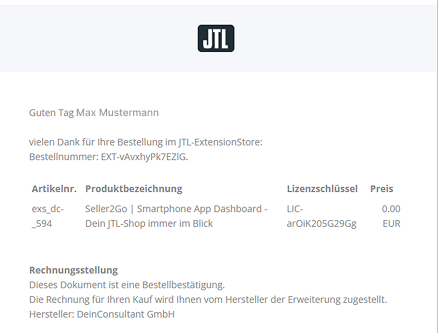
Diese E-Mail dient als Bestätigung, dass die Erweiterung erfolgreich bestellt wurde.
Die E-Mail enthält in der Regel:
- Bestellbestätigung
- Produktbezeichnung
- Artikelnummer
- Lizenzschlüssel
- Preis
✓ Hinweis:Bewahren Sie diese E-Mail auf, da sie wichtige Lizenzinformationen enthält.
Lizenz im Kundencenter prüfen
Nach der Bestellung erscheint die Lizenz auch im JTL-Kundencenter bzw. in der Shop-Verwaltung. Dort sollte die Erweiterung mit dem zugehörigen Lizenzschlüssel angezeigt werden.

Wichtig ist dabei, dass die Lizenz dem richtigen Shop bzw. der richtigen Domain zugeordnet ist.
Prüfen Sie insbesondere:
- wird die Seller2Go-Erweiterung angezeigt?
- ist der Lizenzschlüssel vorhanden?
- ist die korrekte Domain hinterlegt?
- ist die Lizenz aktiv bzw. gültig?
✓ Wichtig:Die Domain-Zuordnung muss korrekt sein, damit das Plugin später sauber mit Ihrem JTL-Shop verbunden werden kann.
Plugin im JTL-Shop zuweisen
Wechseln Sie anschließend in das Backend Ihres JTL-Shops. Dort öffnen Sie den Bereich „Meine Käufe“. Wenn Ihr Kundencenter bereits verbunden ist, wird die gekaufte Erweiterung dort angezeigt.
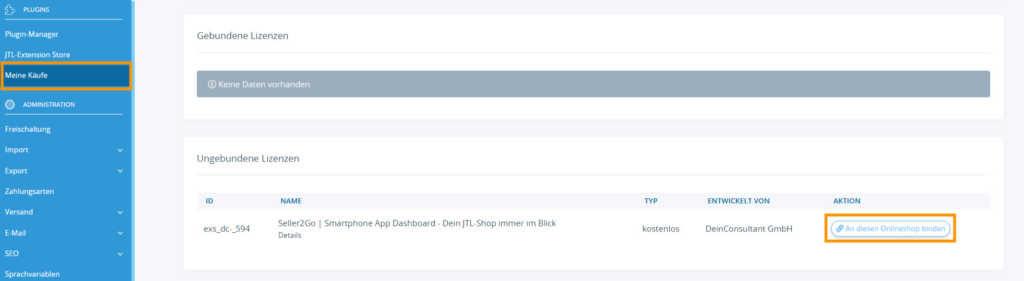
In der Liste der ungebundenen Lizenzen erscheint das Seller2Go-Plugin. Klicken Sie dort auf „An diesen Onlineshop binden“.
Zweck dieses Schrittes
Durch das Binden der Lizenz wird die Erweiterung dem konkreten Shop zugewiesen und kann im nächsten Schritt installiert werden.
✓ Hinweis:Dieser Schritt ist notwendig, bevor das Plugin im Shop wirklich installiert und aktiviert werden kann.
Plugin installieren
Nach dem Binden der Lizenz erscheint das Plugin im Bereich der gebundenen Lizenzen mit einer verfügbaren Version und einer Schaltfläche zum Installieren.
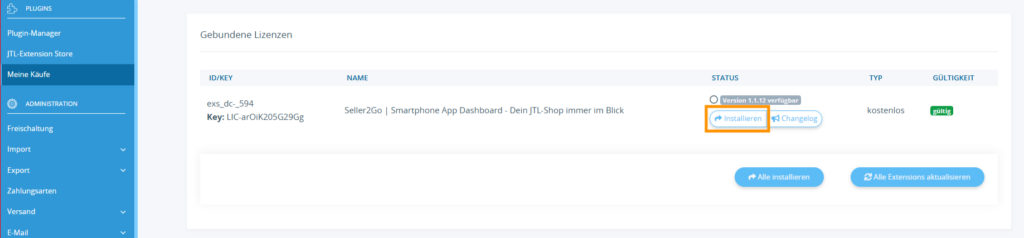
Klicken Sie auf „Installieren“, um die Erweiterung in Ihrem JTL-Shop einzurichten.
Nach erfolgreicher Installation wird die Erweiterung weiterhin im Bereich der gebundenen Lizenzen angezeigt, nun jedoch ohne offenen Installationsschritt.
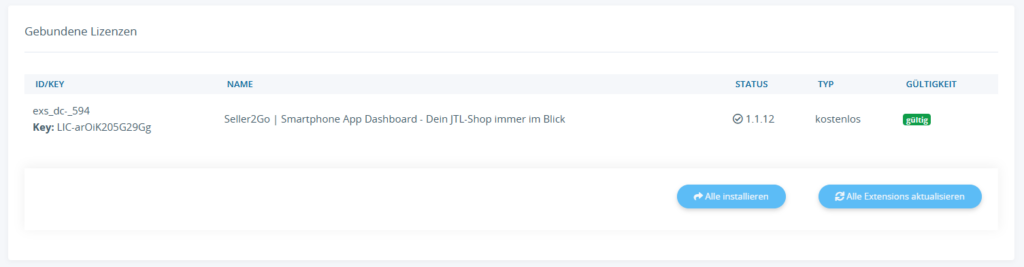
Woran Sie die erfolgreiche Installation erkennen
- die Lizenz ist gebunden
- der Status ist gültig
- die Erweiterung wird als installiert geführt
- es wird keine offene Zuweisung mehr angezeigt
Plugin im Plugin-Manager prüfen
Zusätzlich können Sie im Plugin-Manager Ihres JTL-Shops kontrollieren, ob das Seller2Go-Plugin korrekt installiert wurde.
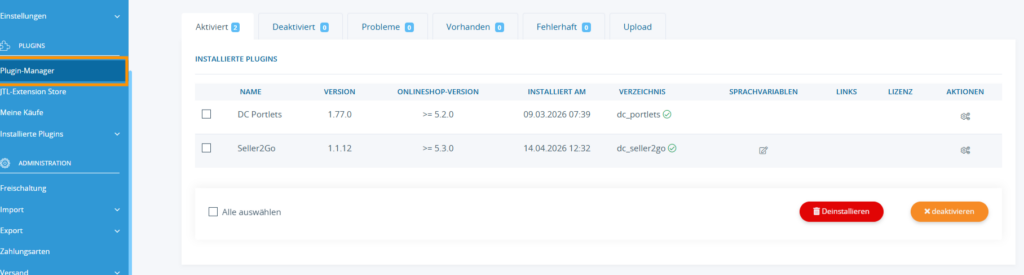
Dort sollte das Plugin „Seller2Go“ in der Liste der installierten Plugins erscheinen.
Im Plugin-Manager können Sie unter anderem prüfen:
- Name des Plugins
- installierte Version
- Kompatibilität zur Shop-Version
- Installationsdatum
- Plugin-Verzeichnis
- Lizenzstatus
✓ Hinweis:Wenn das Plugin im Plugin-Manager erscheint, ist das ein zusätzlicher technischer Nachweis dafür, dass die Installation erfolgreich abgeschlossen wurde.
Shop in Seller2Go prüfen
Nach der erfolgreichen Installation und Verknüpfung erscheint der Shop auch in Seller2Go.
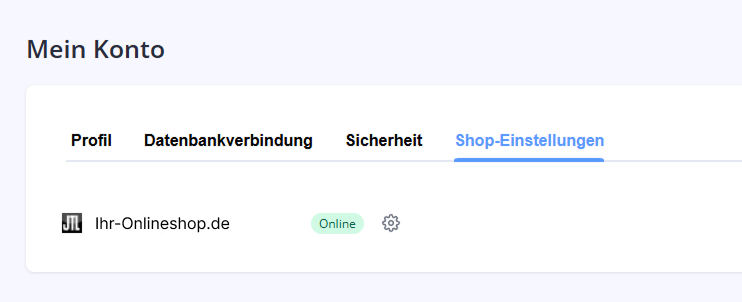
Dort wird der Shop nun in den Einstellungen bzw. in der Shop-Übersicht angezeigt. Je nach Status sehen Sie zusätzlich eine Kennzeichnung wie „Online“.
Das bedeutet:
- die Verbindung zwischen Shop und Seller2Go wurde hergestellt
- Seller2Go erkennt den angebundenen Shop
- weitere Daten können jetzt geladen und ausgewertet werden
Dashboard nach erfolgreicher Shop-Anbindung
Sobald der Shop erfolgreich verbunden ist, werden im Dashboard statt des leeren Zustands nun echte Inhalte angezeigt.
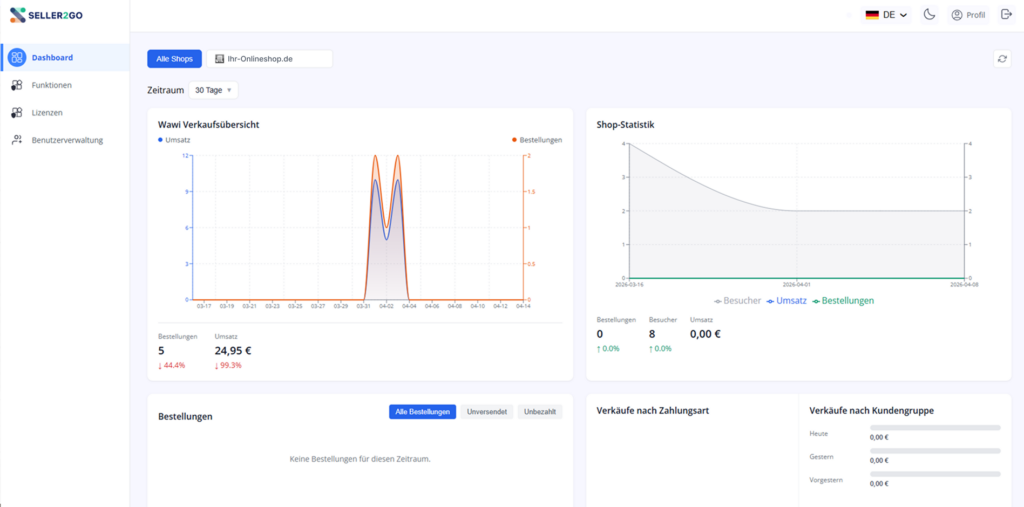
Je nach Datenlage und Zeitraum können dort unter anderem folgende Informationen sichtbar sein:
- Verkaufsübersicht
- Umsatz
- Bestellungen
- Besucher
- Shop-Statistik
- Bestelllisten
- Auswertungen nach Zahlungsart
- Auswertungen nach Kundengruppe
Außerdem kann der Zeitraum für die Anzeige der Kennzahlen angepasst werden, zum Beispiel auf 30 Tage.
Mögliche Vorteile des Dashboards
- zentrale Übersicht über die wichtigsten Shop-Daten
- schneller Zugriff auf aktuelle Entwicklungen
- frühzeitiges Erkennen von Auffälligkeiten
- direkte Sicht auf Umsatz- und Bestellverläufe
✓ Hinweis:Welche Daten im Dashboard sichtbar sind, hängt davon ab, ob bereits Shop-Daten vorliegen und wie weit die Synchronisierung bzw. Datenbereitstellung fortgeschritten ist.
Ergebnis dieses Abschnitts
Nach Abschluss dieser Schritte ist Ihr JTL-Shop erfolgreich mit Seller2Go verbunden.
Erledigt:
- Shop in Seller2Go hinzugefügt
- Tarif ausgewählt
- Seller2Go-Plugin im JTL-Extension Store aufgerufen
- Plugin bestellt
- Lizenz per E-Mail erhalten
- Lizenz im Kundencenter geprüft
- Lizenz an den Onlineshop gebunden
- Plugin installiert
- Plugin im Plugin-Manager geprüft
- Shop in Seller2Go sichtbar
- Dashboard mit ersten Kennzahlen verfügbar
Damit ist die technische Grundanbindung Ihres Shops abgeschlossen.
Wie geht es weiter?
Nach der erfolgreichen Shop-Anbindung können im nächsten Schritt weitere Bereiche von Seller2Go beschrieben und konfiguriert werden, zum Beispiel:
- Funktionen
- Lizenzen
- Benutzerverwaltung
- Benachrichtigungen
- Auswertungen und Detailansichten