
JTL-Wawi mit Seller2Go verbinden (Wawi Bridge)
Zuletzt aktualisiert: 14. September 2026
Ausgangslage
Sie möchten Ihre JTL-Wawi mit Seller2Go verbinden, damit Seller2Go auf Ihre Artikel-, Bestell- und Kundendaten zugreifen kann. Dafür installieren Sie die Wawi Bridge – ein kleines Programm, das auf dem Server läuft, auf dem Ihre JTL-Wawi-Datenbank liegt, und von dort eine sichere Verbindung zu Seller2Go aufbaut.
In diesem Abschnitt erledigen Sie:
- Profil öffnen und Registerkarte „Datenbankverbindung“ aufrufen
- Download-Link für die Wawi Bridge kopieren
- Wawi Bridge auf dem Wawi-Server herunterladen und starten
- Verbindung zur JTL-Wawi-Datenbank herstellen
- Wawi Bridge mit Ihrem Seller2Go-Konto verknüpfen
- Verbindung prüfen
Nach diesem Abschnitt läuft die Wawi Bridge als Windows-Dienst im Hintergrund und Seller2Go ist dauerhaft mit Ihrer JTL-Wawi verbunden.
Dauer: ca. 5 Minuten
Voraussetzungen
- ein aktives Seller2Go-Konto (E-Mail-Adresse bestätigt, Zwei-Faktor-Authentifizierung eingerichtet)
- Zugriff auf den Windows-Server, auf dem JTL-Wawi bzw. der SQL Server läuft (z. B. per Remotedesktop)
- Administratorrechte auf diesem Server
- Benutzername und Passwort für den SQL Server (in der Regel der Benutzer „sa“)
- Ihr Smartphone mit der Authenticator-App für den 2FA-Code
✓ Hinweis: Die Wawi Bridge baut die Verbindung von Ihrem Server aus zu Seller2Go auf. Sie müssen keine Ports in Ihrer Firewall öffnen, und Ihre Datenbank-Zugangsdaten verlassen Ihren Server nicht.
✓ Hinweis: Die Wawi Bridge ersetzt die „Direkte Verbindung“ (Host, Port, Datenbankname usw.) in der Registerkarte „Datenbankverbindung“. Sie ist die empfohlene Variante. Wenn Sie bereits eine direkte Verbindung eingetragen haben, können Sie trotzdem auf die Wawi Bridge umsteigen.
Profil öffnen und Registerkarte „Datenbankverbindung“ wählen
- Melden Sie sich unter app.seller2go.com mit Ihrer E-Mail-Adresse und Ihrem Passwort bei Seller2Go an.
- Klicken Sie oben rechts auf „Profil“. Es öffnet sich der Bereich „Mein Konto“.
- Wählen Sie dort die Registerkarte „Datenbankverbindung“.
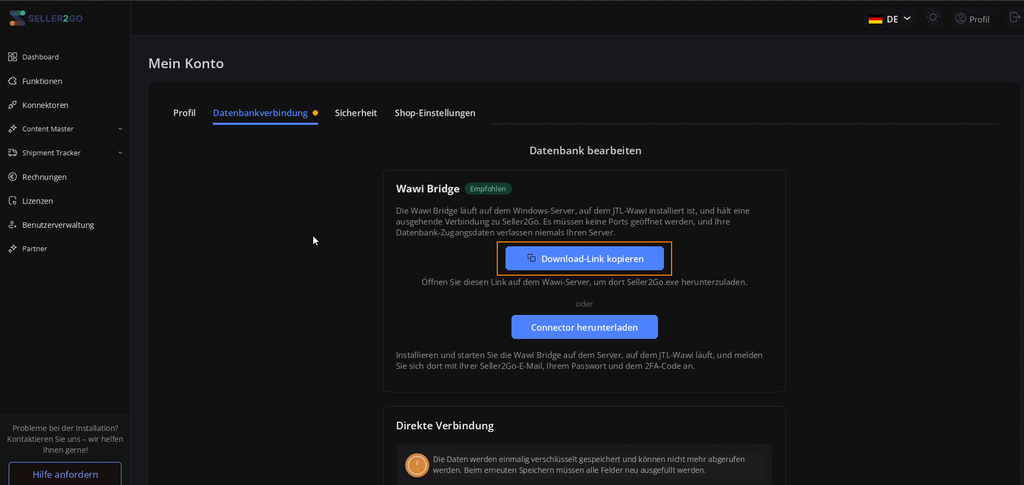
Auf dieser Registerkarte sehen Sie unter der Überschrift „Datenbank bearbeiten“ zwei Bereiche: „Wawi Bridge“ (mit dem Hinweis „Empfohlen“) und darunter „Direkte Verbindung“. Für die folgenden Schritte benötigen Sie nur den Bereich „Wawi Bridge“.

✓ Hinweis: Ein orangefarbener Punkt neben „Datenbankverbindung“ bedeutet, dass noch keine Verbindung zu Ihrer JTL-Wawi besteht. Nach erfolgreicher Einrichtung wird der Punkt grün.
Download-Link kopieren
Klicken Sie im Bereich „Wawi Bridge“ auf „Link kopieren“. Der Download-Link liegt jetzt in Ihrer Zwischenablage; Seller2Go bestätigt dies oben rechts mit der Meldung „In die Zwischenablage kopiert“.
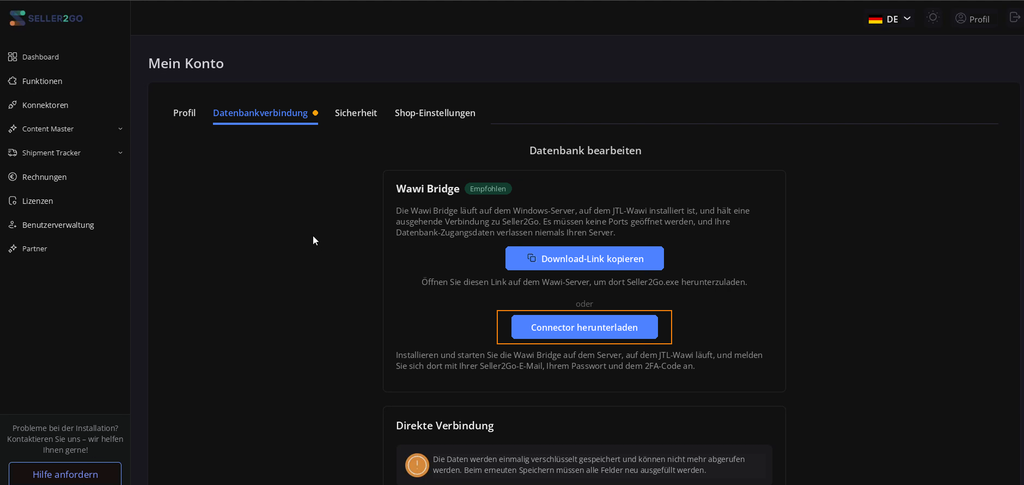
✓ Hinweis: Alternativ können Sie die Datei über „Connector herunterladen“ direkt auf den Rechner laden, an dem Sie gerade arbeiten. Der Link ist aber meist praktischer, denn die Datei gehört auf den Wawi-Server, nicht auf Ihren Arbeitsrechner.
✓ Wichtig: Der Download-Link ist an Ihr Seller2Go-Konto gebunden. Geben Sie ihn nicht an Dritte weiter.
Wawi Bridge auf dem Server herunterladen und starten
Verbinden Sie sich mit dem Server, auf dem Ihre JTL-Wawi-Datenbank läuft (z. B. per Remotedesktop). Öffnen Sie dort einen Browser, fügen Sie den kopierten Link in die Adresszeile ein und drücken Sie die Eingabetaste.
Die Datei Seller2Go.zip wird heruntergeladen (ca. 65 MB).
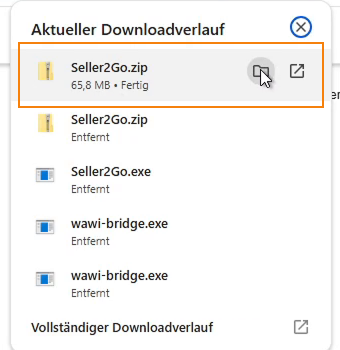
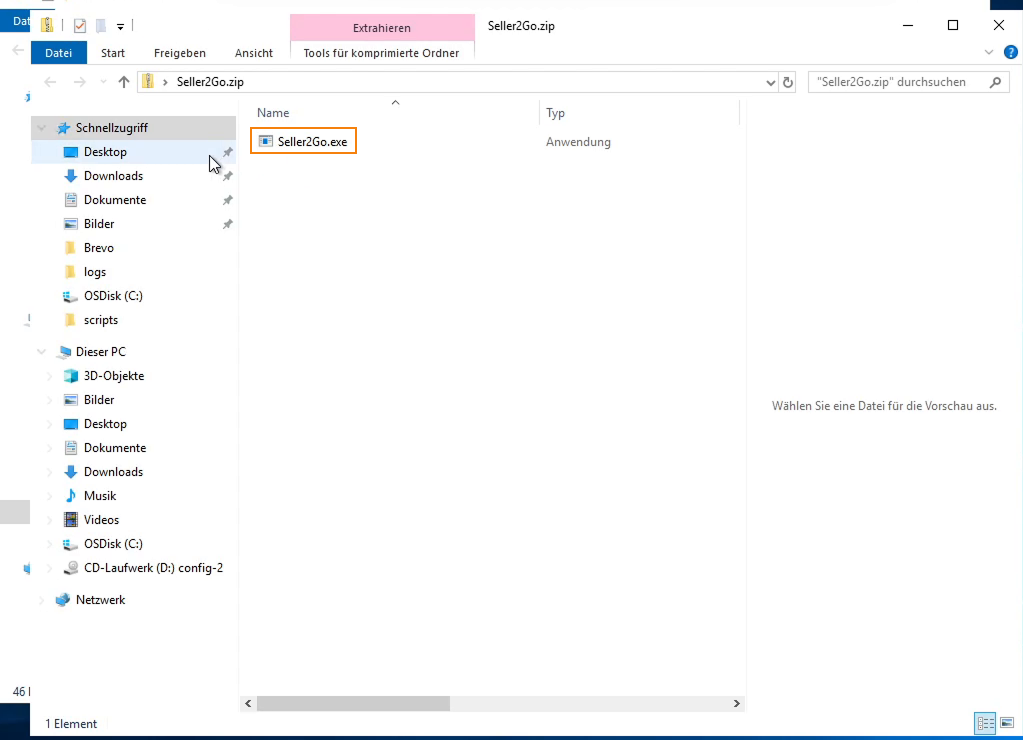
Öffnen Sie den Ordner „Downloads“, klicken Sie mit der rechten Maustaste auf Seller2Go.zip und wählen Sie „Alle extrahieren…“. Im entpackten Ordner finden Sie die Datei Seller2Go.exe. Starten Sie diese per Doppelklick.
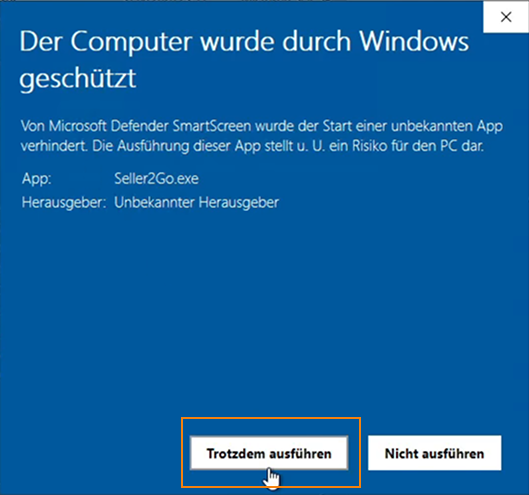
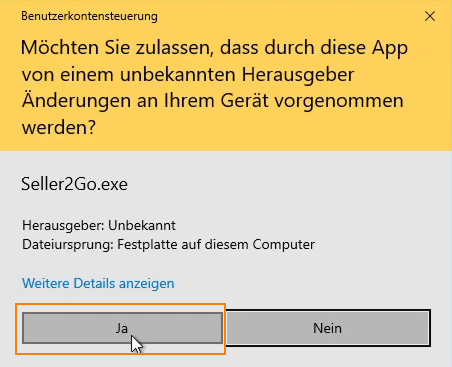
✓ Hinweis: Windows zeigt beim ersten Start möglicherweise die Meldung „Der Computer wurde durch Windows geschützt“ (Microsoft Defender SmartScreen). Klicken Sie auf „Weitere Informationen“ und anschließend auf „Trotzdem ausführen“. Bestätigen Sie danach die Abfrage der Benutzerkontensteuerung mit „Ja“ – die Wawi Bridge benötigt Administratorrechte, um sich als Windows-Dienst einzurichten.
Einrichtung starten
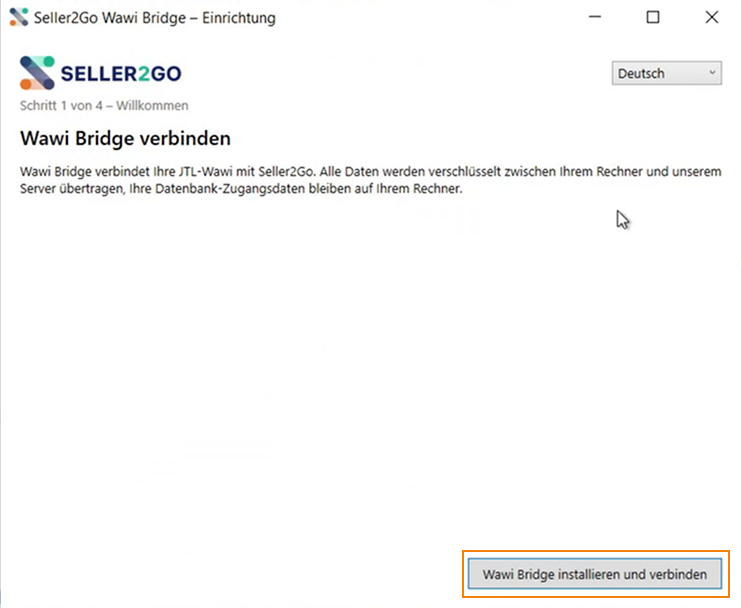
Der Einrichtungsassistent „Seller2Go Wawi Bridge – Einrichtung“ öffnet sich. Die Sprache können Sie oben rechts umstellen (Deutsch/Englisch).
Klicken Sie auf „Wawi Bridge installieren und verbinden“.
Schritt „Datenbank“
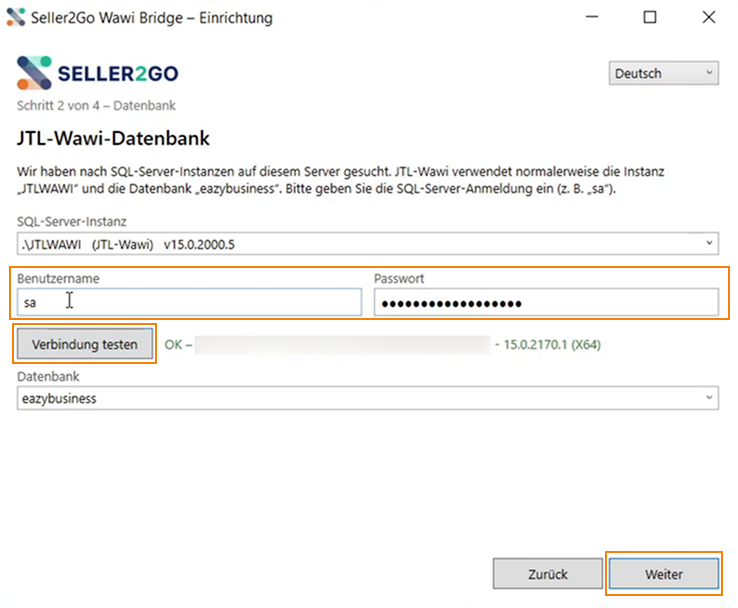
Die Wawi Bridge sucht automatisch nach SQL-Server-Instanzen auf diesem Server. SQL-Server-Instanz (normalerweise „.\JTLWAWI“) und Datenbank (normalerweise „eazybusiness“) sind daher meist schon vorausgewählt.
- Geben Sie unter Benutzername den SQL-Server-Benutzer ein (z. B. „sa“).
- Geben Sie das zugehörige Passwort ein.
- Klicken Sie auf „Verbindung testen“. Bei Erfolg erscheint rechts daneben eine grüne Meldung „OK – Microsoft SQL Server …“.
- Prüfen Sie, dass unter Datenbank Ihre Wawi-Datenbank ausgewählt ist.
- Klicken Sie auf „Weiter“.
✓ Hinweis: Wenn Sie mehrere Mandanten bzw. mehrere Datenbanken haben, wählen Sie in der Liste Datenbank die richtige aus (z. B. „eazybusiness“ oder „Mandant_1″).
✓ Wichtig: Ihre Datenbank-Zugangsdaten werden nur lokal auf diesem Server gespeichert und nicht an Seller2Go übertragen.
Schritt „Anmeldung“
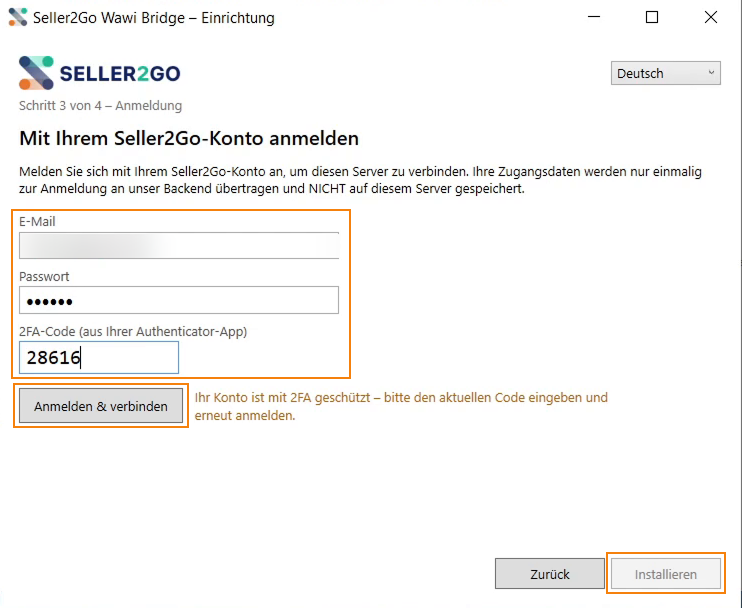
Melden Sie sich jetzt mit Ihrem Seller2Go-Konto an, um diesen Server mit Ihrem Konto zu verknüpfen.
- Geben Sie Ihre E-Mail und Ihr Passwort von Seller2Go ein.
- Klicken Sie auf „Anmelden & verbinden“.
- Wenn Ihr Konto mit Zwei-Faktor-Authentifizierung geschützt ist, erscheint das Feld „2FA-Code (aus Ihrer Authenticator-App)“. Geben Sie den aktuellen 6-stelligen Code ein und klicken Sie erneut auf „Anmelden & verbinden“.
- Nach erfolgreicher Anmeldung wird der Button „Installieren“ aktiv. Klicken Sie darauf.
✓ Hinweis: Ihre Seller2Go-Zugangsdaten werden nur einmalig zur Anmeldung an Seller2Go übertragen und nicht auf dem Server gespeichert.
Schritt „Installation & Status“
Die Wawi Bridge wird als Windows-Dienst installiert und gestartet. Nach wenigen Sekunden zeigt die Statusseite:
- Windows-Dienst: läuft
- Verbindung zu Seller2Go: verbunden seit …
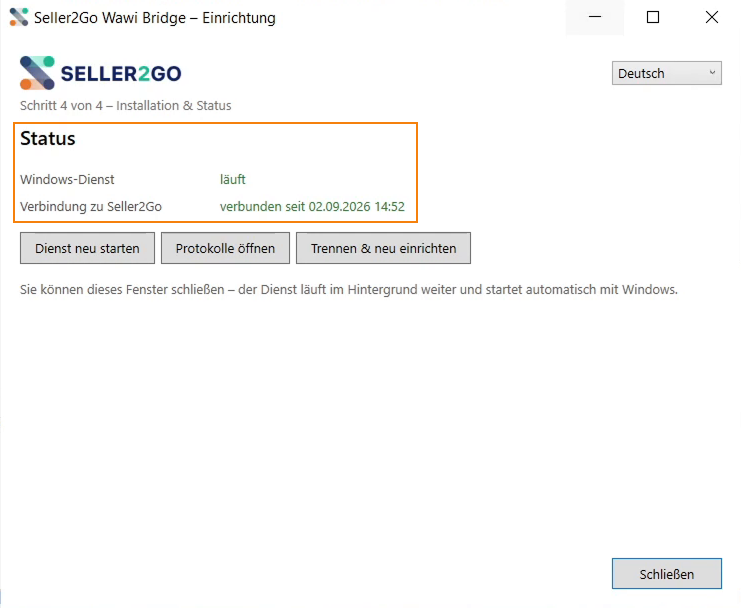
Sie können das Fenster jetzt über „Schließen“ beenden. Der Dienst läuft im Hintergrund weiter und startet automatisch mit Windows – Sie müssen die Wawi Bridge nicht manuell starten.
✓ Hinweis: Direkt nach der Installation kann kurz „noch keine Statusmeldung vom Dienst“ angezeigt werden. Warten Sie einige Sekunden – die Anzeige aktualisiert sich automatisch.
Verbindung in Seller2Go prüfen
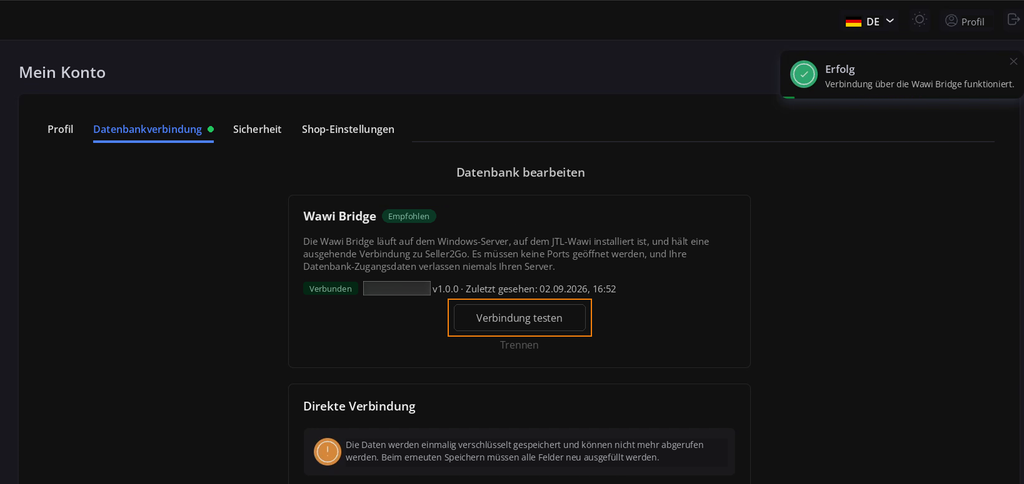
Wechseln Sie zurück in Ihren Browser zu Profil → Registerkarte „Datenbankverbindung“. Im Bereich „Wawi Bridge“ wird nun der Status „Verbunden“ mit Servername, Version und dem Zeitpunkt der letzten Meldung angezeigt. Mit „Verbindung testen“ können Sie die Verbindung jederzeit prüfen.
Wawi Bridge trennen oder neu einrichten
Wenn Sie den Server wechseln, ein anderes Seller2Go-Konto verwenden oder die Verbindung entfernen möchten:
- Starten Sie auf dem Server erneut Seller2Go.exe.
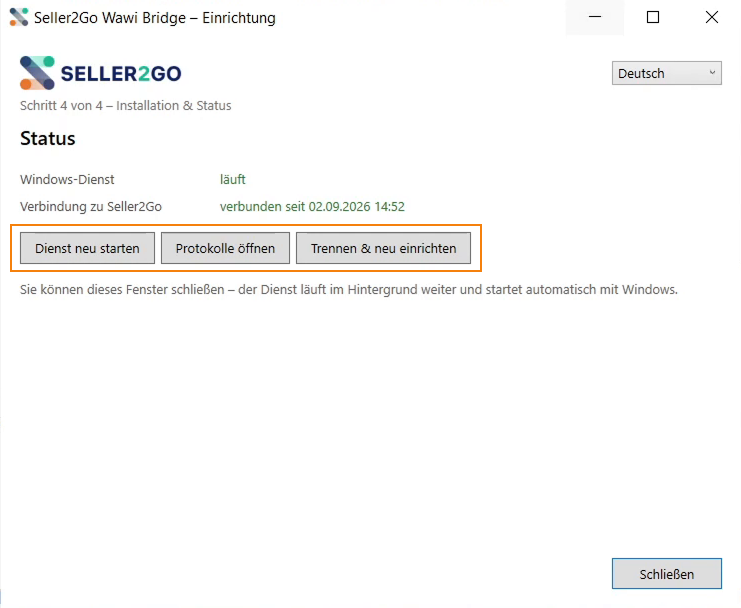
- Klicken Sie auf der Statusseite auf „Trennen & neu einrichten“.
- Durchlaufen Sie anschließend die Einrichtung wie oben beschrieben erneut.
Auf der Statusseite finden Sie außerdem „Dienst neu starten“ und „Protokolle öffnen“ – hilfreich, falls unser Support Sie einmal darum bittet.ffers „Restart service“ and „Open logs“ – useful if our support team ever asks you for them.
✓ Hinweis: Alternativ können Sie die Verbindung auch in Seller2Go unter Profil → „Datenbankverbindung“ → „Trennen“ aufheben.
Ergebnis dieses Abschnitts
Sie haben in diesem Abschnitt:
- Ihr Profil geöffnet und die Registerkarte „Datenbankverbindung“ aufgerufen
- den Download-Link für die Wawi Bridge kopiert
- die Wawi Bridge auf Ihrem Wawi-Server heruntergeladen und gestartet
- die Verbindung zur JTL-Wawi-Datenbank hergestellt und getestet
- die Wawi Bridge mit Ihrem Seller2Go-Konto verknüpft
- die Verbindung in Seller2Go geprüft
Ihre JTL-Wawi ist jetzt dauerhaft mit Seller2Go verbunden und bereit für die weiteren Module (z. B. Content Master oder Listing Inspector).
✓ Hinweis: Probleme bei der Installation? Über „Hilfe anfordern“ unten links in Seller2Go erreichen Sie jederzeit unseren Support.