
Mobile App mit Seller2Go verbinden
Zuletzt aktualisiert: 28. August 2026
Ihre Aufgabe / Ausgangslage
Nachdem Ihr JTL-Shop erfolgreich mit Seller2Go verbunden wurde, können Sie zusätzlich die mobile App einrichten. Dadurch haben Sie wichtige Shop-Informationen auch unterwegs im Blick.
Über die mobile App können Sie unter anderem:
- verbundene Shops anzeigen
- Benachrichtigungen zu neuen Bestellungen erhalten
- den Online-Status Ihres Shops überwachen
- Push-Benachrichtigungen konfigurieren
- mehrere Shops verwalten
Die Verbindung zwischen App und Shop erfolgt über einen QR-Code, der im Seller2Go-Plugin erzeugt wird.
Voraussetzungen / Einschränkungen
Bevor Sie die mobile App verbinden, sollte Folgendes bereits erledigt sein:
- Ihr Seller2Go-Konto ist eingerichtet
- Ihr JTL-Shop wurde erfolgreich angebunden
- das Seller2Go-Plugin ist im JTL-Shop installiert
- Sie haben Zugriff auf den JTL-Shop-Adminbereich
- Sie verfügen über ein Smartphone mit Zugriff auf den Google Play Store oder den Apple App Store
✓ Hinweis:Die mobile App wird nicht direkt automatisch mit dem Shop verbunden. Die Verbindung muss einmalig über einen QR-Code hergestellt werden.
✓ Wichtig:
Es gibt in diesem Ablauf zwei unterschiedliche QR-Codes:
- QR-Code zum Verbinden des Shops mit der App
- QR-Codes zum Herunterladen der App
Mobile-Verbindung im Plugin öffnen
Um die mobile App mit Ihrem Shop zu verbinden, öffnen Sie zunächst im JTL-Shop den Plugin-Manager und rufen dort das installierte Seller2Go-Plugin auf.
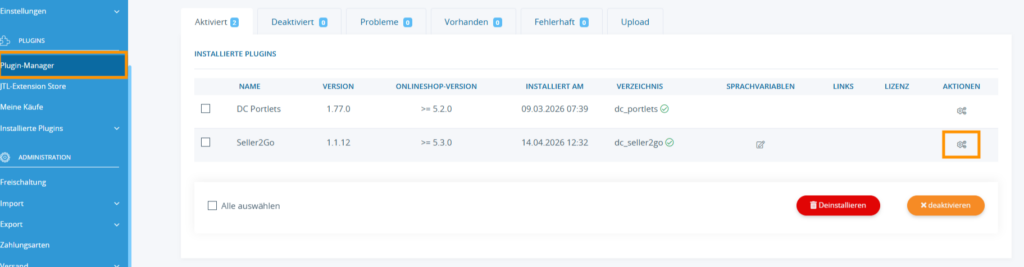
Über die Plugin-Einstellungen gelangen Sie in die Detailansicht des Plugins. Dort stehen mehrere Registerkarten zur Verfügung, zum Beispiel:
- App
- Dokumentation
- Lizenz
Zweck dieses Bereichs
Hier finden Sie:
- Hinweise zur Verbindung mit der mobilen App
- Links bzw. QR-Codes zum Herunterladen der App
- den Bereich zur Shop-Verbindung per QR-Code
App herunterladen
Im Plugin-Bereich wird erklärt, wie das Plugin mit der mobilen App verwendet wird. Dort finden Sie auch direkte Verweise auf die App für Android und iPhone.
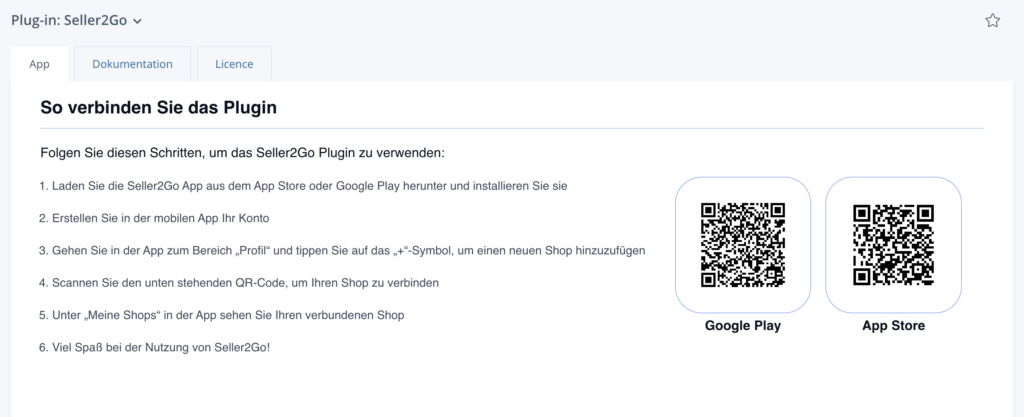
Die App kann über folgende Wege installiert werden:
- Google Play
- Apple App Store
Vorgehen
- Öffnen Sie auf Ihrem Smartphone den passenden App-Store
- laden Sie die Seller2Go-App herunter
- installieren Sie die App auf Ihrem Gerät
✓ Hinweis:Die auf dieser Seite angezeigten QR-Codes dienen nur zum Herunterladen der mobilen App und noch nicht zur Shop-Verbindung.
Shop-Verbindung in der Plugin-Seite vorbereiten
Nach der Installation der App wechseln Sie im Plugin in den Bereich „Shop verbinden“.
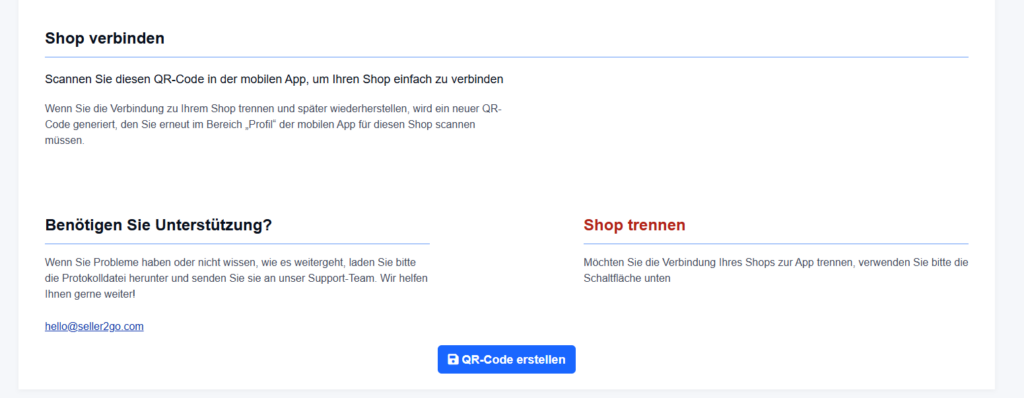
In diesem Abschnitt wird erklärt, dass der Shop über einen QR-Code mit der mobilen App gekoppelt wird.
In diesem Bereich stehen typischerweise folgende Funktionen zur Verfügung:
- QR-Code zur Shop-Verbindung erzeugen
- Hilfebereich bei Problemen
- Protokolldatei herunterladen
- Shop-Verbindung wieder trennen
Wichtige Hinweise aus diesem Bereich
- Wenn die Verbindung später getrennt und erneut hergestellt wird, wird ein neuer QR-Code erzeugt.
- Dieser neue Code muss dann erneut in der mobilen App gescannt werden.
- Bei Problemen kann eine Protokolldatei heruntergeladen und an den Support gesendet werden.
✓ Hinweis:Die Schaltfläche „QR-Code erstellen“ ist der Startpunkt für die Kopplung zwischen App und Shop.
QR-Code für die mobile Verbindung erzeugen
Klicken Sie auf „QR-Code erstellen“. Danach wird ein individueller QR-Code für die Verbindung Ihres Shops mit der mobilen App angezeigt.
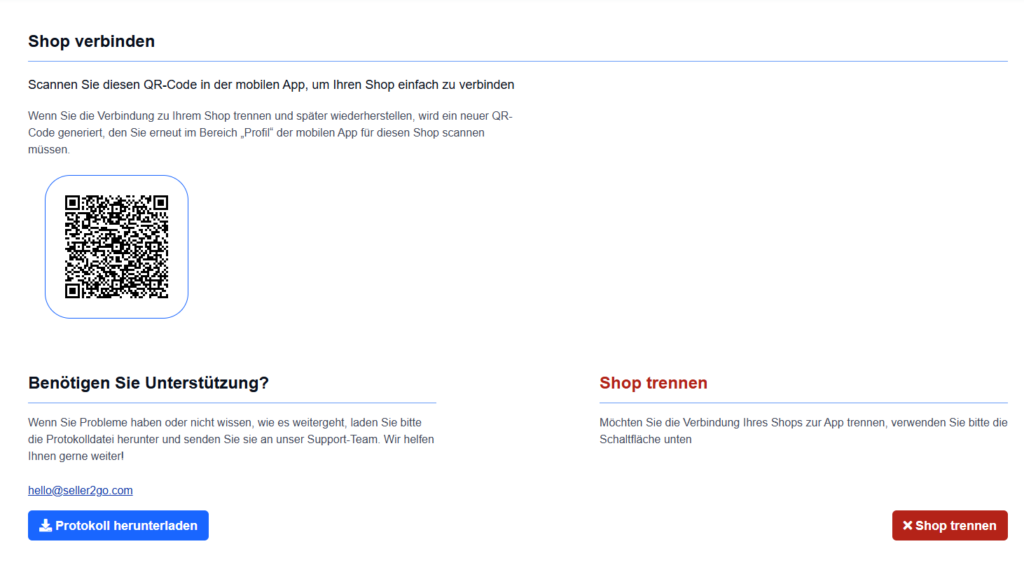
Dieser QR-Code ist nicht für den App-Download gedacht, sondern ausschließlich für die Verbindung Ihres konkreten Shops mit der mobilen App.
Wichtig dabei
- der QR-Code ist shopbezogen
- er wird in der mobilen App gescannt
- bei erneuter Verbindung kann ein neuer QR-Code erforderlich sein
Mobile App öffnen
Öffnen Sie nun die Seller2Go-App auf Ihrem Smartphone.
Wenn noch kein Shop hinzugefügt wurde, sehen Sie zunächst eine leere Shop-Übersicht. In diesem Bereich wird darauf hingewiesen, dass noch kein Shop vorhanden ist.
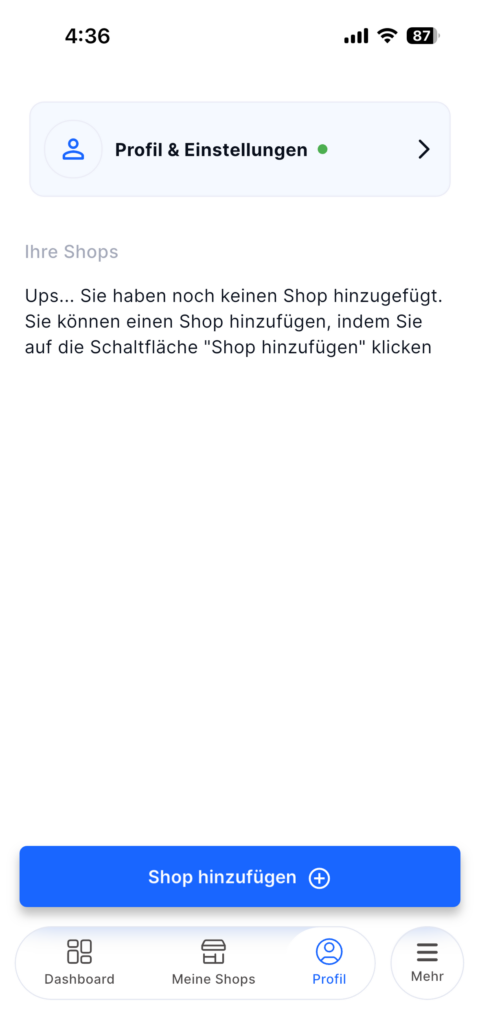
In diesem Zustand sehen Sie typischerweise:
- Bereich „Profile & Settings“
- noch keine verbundenen Shops
- Schaltfläche „Add a store“
Um die Verbindung zu starten, tippen Sie auf „Add a store“.
Schritt 1: Shop in der App hinzufügen
Nach dem Antippen von „Add a store“ öffnet sich die Maske zum Hinzufügen eines neuen Shops.
In Ihrem Ablauf startet an dieser Stelle direkt der Scan-Vorgang bzw. die Möglichkeit, den QR-Code zu erfassen.
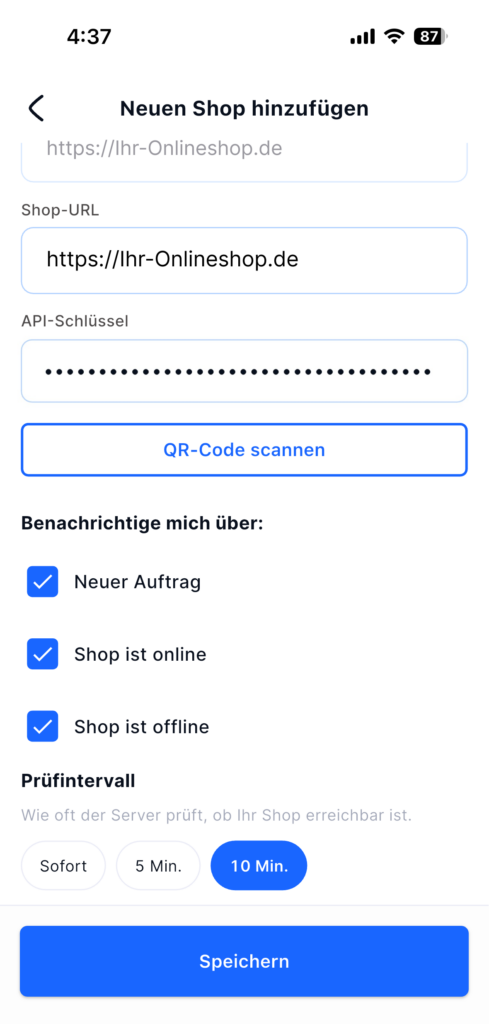
In dieser Maske sind typischerweise folgende Felder vorhanden:
- Site name
- Shop URL
- API key
Außerdem können bereits Benachrichtigungsoptionen eingestellt werden.
Verfügbare Benachrichtigungen
- New Order
- Shop is online
- Shop is offline
Zusätzlich lässt sich das Check interval definieren, also wie häufig die Erreichbarkeit des Shops geprüft wird.
Beispielhafte Intervalle:
- Sofort
- 5 min
- 10 min
Schritt 2: QR-Code in der App scannen
Tippen Sie in der App auf „Scan QR code“ und scannen Sie anschließend den zuvor im Plugin erzeugten QR-Code.
Ergebnis des Scans
Nach dem erfolgreichen Scan werden die benötigten Verbindungsdaten automatisch in die App übernommen.
Dazu gehören in Ihrem Ablauf insbesondere:
- Site name
- Shop URL
- API key
✓ Hinweis:Die Felder müssen in diesem Fall nicht manuell eingetragen werden, wenn der Scan erfolgreich war.
✓ Wichtig:Scannen Sie den QR-Code direkt aus dem Plugin-Bereich „Shop verbinden“ und nicht die Download-QR-Codes für den App Store oder Google Play.
Schritt 3: Benachrichtigungen und Prüfintervall festlegen
Bevor Sie den Shop speichern, können Sie in der App noch festlegen, über welche Ereignisse Sie informiert werden möchten.ified about.
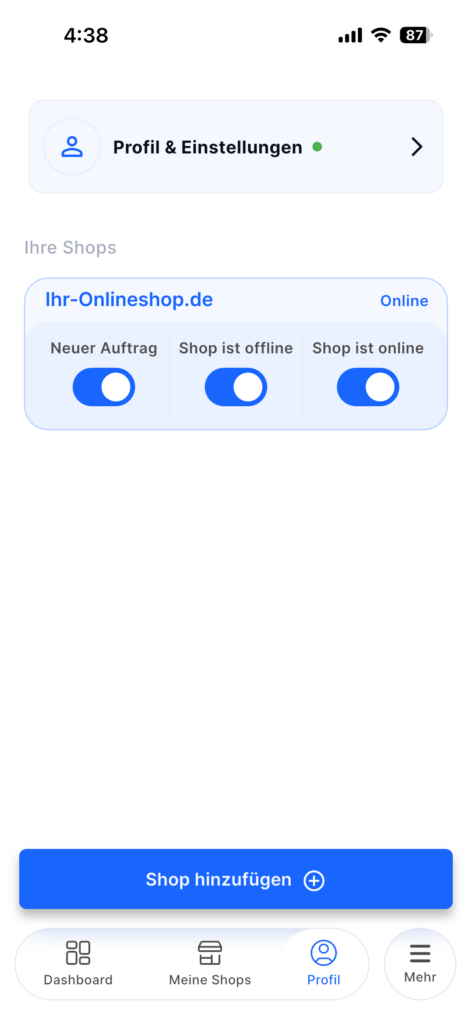
Typische Optionen in diesem Bereich
- New Order
Benachrichtigung bei neuen Bestellungen - Shop is online
Benachrichtigung, wenn der Shop erreichbar ist - Shop is offline
Benachrichtigung, wenn der Shop nicht erreichbar ist - Check interval
Intervall für die Statusprüfung des Shops
Wählen Sie die gewünschten Einstellungen aus und tippen Sie anschließend auf „Save“.
Ergebnis dieses Abschnitts
Nach Abschluss dieser Schritte ist die mobile App erfolgreich mit Ihrem Shop verbunden.
Erledigt:
- Plugin-Einstellungen geöffnet
- mobile App heruntergeladen
- Bereich „Shop verbinden“ aufgerufen
- QR-Code erzeugt
- App geöffnet
- Shop in der App hinzugefügt
- QR-Code gescannt
- Verbindungsdaten automatisch übernommen
- Benachrichtigungen festgelegt
- Shop in der App erfolgreich angezeigt
Damit ist die mobile Nutzung von Seller2Go eingerichtet.
Was die mobile App jetzt ermöglicht
Nach der erfolgreichen Verbindung können Sie die wichtigsten Shop-Informationen auch mobil nutzen.
Typische Anwendungsfälle
- schnelle Kontrolle des Shop-Status
- Benachrichtigung bei neuen Bestellungen
- Überblick über verbundene Shops
- mobile Reaktion auf wichtige Ereignisse
- einfache Überwachung unterwegs