
Freshdesk Connector öffnen
Zuletzt aktualisiert: 28. August 2026
Klicken Sie in der Kachel „Freshdesk Connector“ auf „Konfigurieren“.
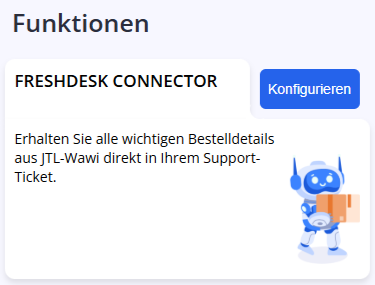
Nach dem Öffnen erscheint zunächst die Seite mit dem Freshdesk API-Schlüssel innerhalb von Seller2Go.
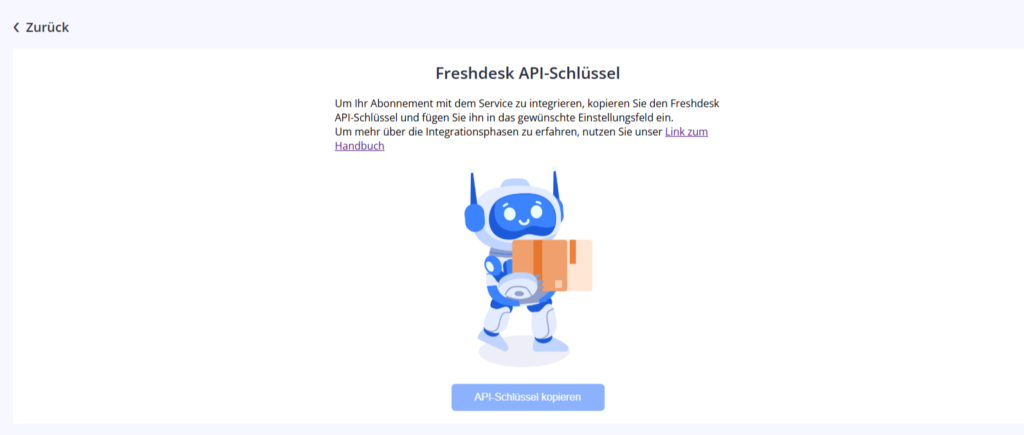
Was passiert auf dieser Seite?
Hier stellt Seller2Go einen eigenen API-Schlüssel bereit, der später in Freshdesk eingetragen wird.
Verfügbare Aktion:
- API-Schlüssel kopieren
✓ Hinweis:Beim Klick auf die Schaltfläche wird der Seller2Go-API-Schlüssel in die Zwischenablage kopiert.
✓ Wichtig:Diesen Schlüssel benötigen Sie später in den Freshdesk-App-Einstellungen.Am besten kopieren Sie ihn erst dann, wenn Sie die Konfigurationsmaske in Freshdesk geöffnet haben, oder speichern ihn kurz zwischen.
Informationen, Preise und Testphase des Freshdesk Connectors
Unterhalb des Konfigurationsbereichs folgt eine Informationsseite zum Freshdesk Connector.
Dort wird beschrieben, wie die Integration funktioniert und welche Vorteile sie bietet.
Beschriebene Vorteile des Connectors:
- automatische Erkennung von Bestellinformationen
- direkter Zugriff auf Bestelldetails aus JTL-Wawi
- schnellere Bearbeitung von Supportanfragen
- mehr Kontext direkt im Ticket
Darunter folgt der Bereich „Unsere Preise“.
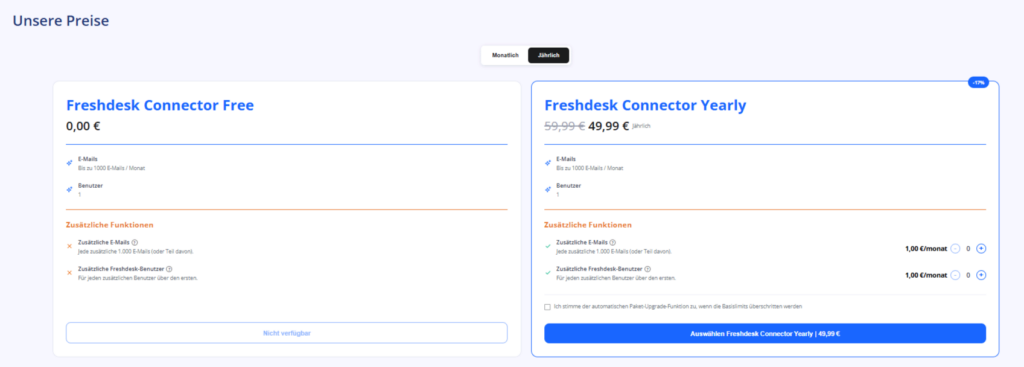
In Ihrem Ablauf ist sichtbar:
- ein kostenfreier Testtarif
- ein jährlicher kostenpflichtiger Tarif
- zusätzliche optionale Erweiterungen, z. B.:
- zusätzliche E-Mail-Blöcke
- zusätzliche Freshdesk-Benutzer
✓ Hinweis:In Ihrem Test wurde der Probe-/Testtarif verwendet.
✓ Wichtig:Nach Ihrer Angabe wird dieser für 3 Tage kostenlos bereitgestellt.Das sollte im Handbuch klar als Testphase erwähnt werden, damit keine Verwirrung entsteht.
Darunter befinden sich außerdem:
- ein FAQ-Bereich
- ein Video, das die Funktionsweise des Connectors zeigt
Erweiterung aus dem Freshdesk Store installieren
Weiter unten befindet sich ein Block mit einer Schaltfläche, über die die Erweiterung direkt aus dem Freshdesk Store geöffnet werden kann.
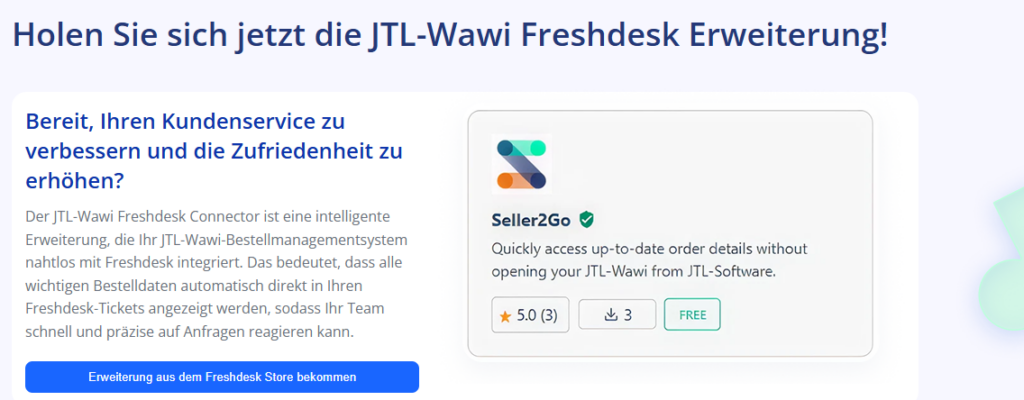
Nach dem Klick öffnet sich der Freshworks Marketplace.
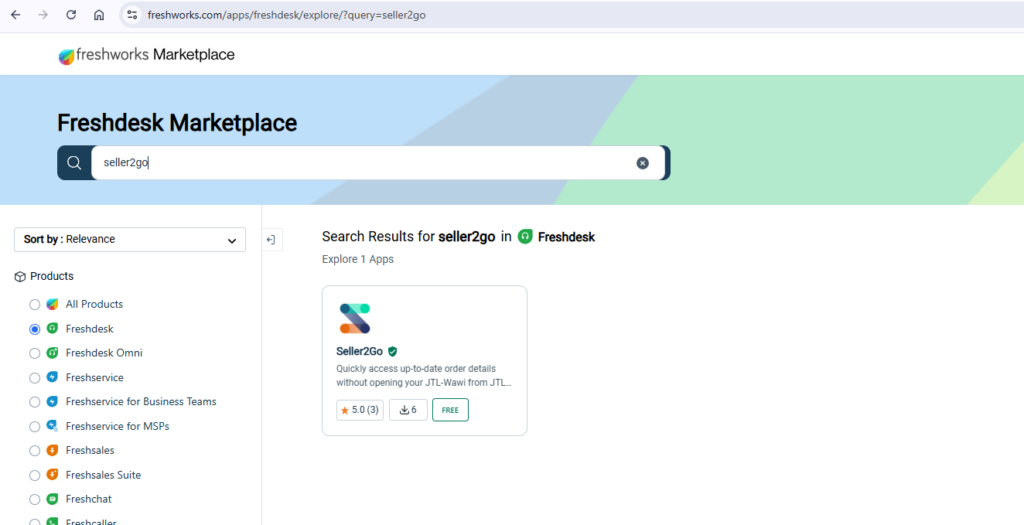
In diesem Schritt wird:
- der Marketplace geöffnet
- die Erweiterung Seller2Go angezeigt
- die Installation der Freshdesk-App gestartet
✓ Hinweis:Im Marketplace muss die Seller2Go-App ausgewählt werden.
Freshdesk-Domain eingeben
Vor der eigentlichen Installation fragt Freshdesk nach der Produkt- bzw. Instanz-Domain.
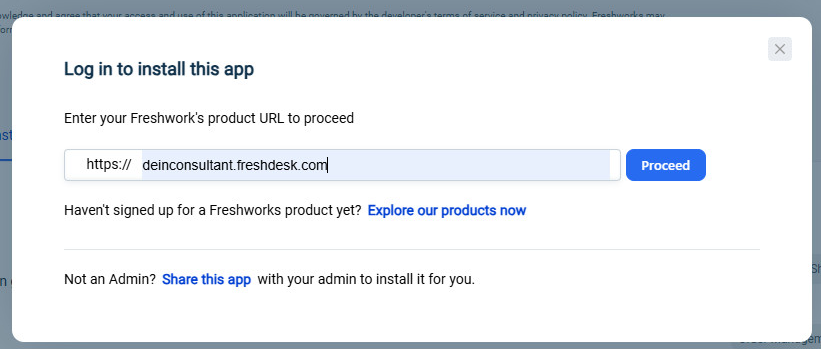
Hier wird die eigene Freshdesk-Domain eingetragen, zum Beispiel:
ihrefirma.freshdesk.com
✓ Wichtig:Hier muss die eigene Freshdesk-Instanz eingetragen werden, damit die App im richtigen Freshdesk-System installiert wird.
Nach dem Bestätigen wird die App innerhalb des Freshdesk-Admins geöffnet.
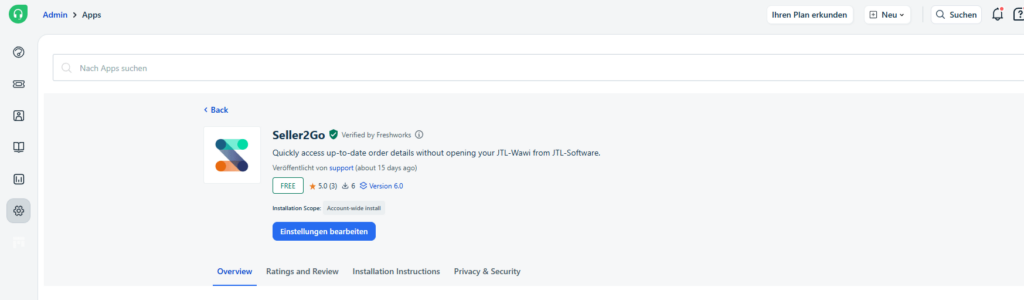
Konfiguration in Freshdesk
Nach der Installation oder beim Öffnen der App wechseln Sie in die Einstellungen der Seller2Go-App in Freshdesk.
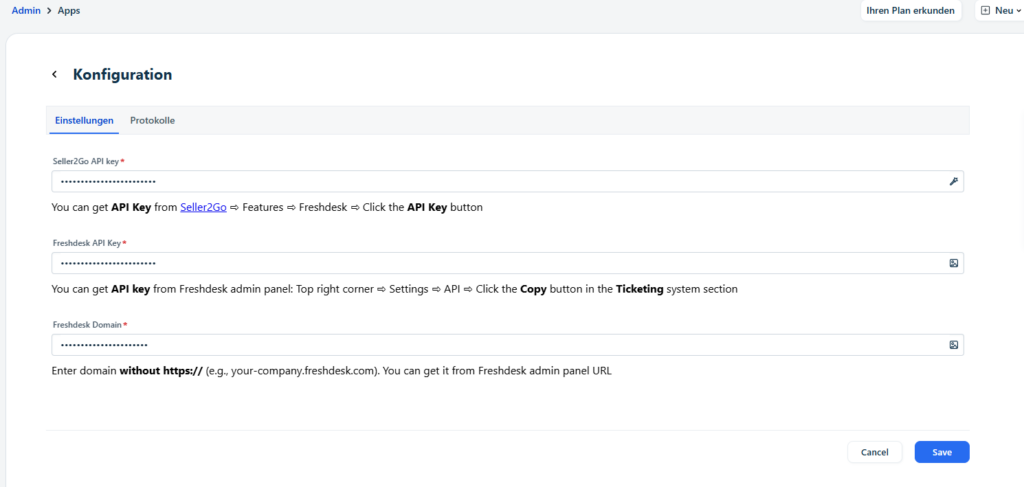
In dieser Maske werden folgende Felder ausgefüllt:
- Seller2Go API key
- Freshdesk API Key
- Freshdesk Domain
Herkunft der Werte:
1. Seller2Go API key
Diesen erhalten Sie in Seller2Go unter:
- Funktionen
- Freshdesk
- API Key bzw. API-Schlüssel kopieren
2. Freshdesk API Key
Diesen erhalten Sie direkt in Freshdesk im Admin-Bereich.
Der Hinweis in der Maske beschreibt den Pfad bereits:
- oben rechts
- Settings
- API
- Copy im Bereich des Ticketing-Systems
3. Freshdesk Domain
Hier wird die Freshdesk-Domain ohne https:// eingetragen.
Beispiel:
ihrefirma.freshdesk.com
✓ Hinweis:Die Feldbeschreibungen in der Maske erklären bereits direkt, woher die jeweiligen Werte kommen.
✓ Wichtig:Die Domain darf hier nicht mit https:// eingetragen werden, sondern nur als reine Domain.
Wenn alle Felder ausgefüllt sind, klicken Sie auf „Save“.
Ergebnis nach erfolgreicher Verbindung
Nach dem Speichern ist der Freshdesk Connector mit Seller2Go verbunden.
Ab diesem Zeitpunkt kann Freshdesk bei relevanten Vorgängen Bestellinformationen aus JTL-Wawi bereitstellen.
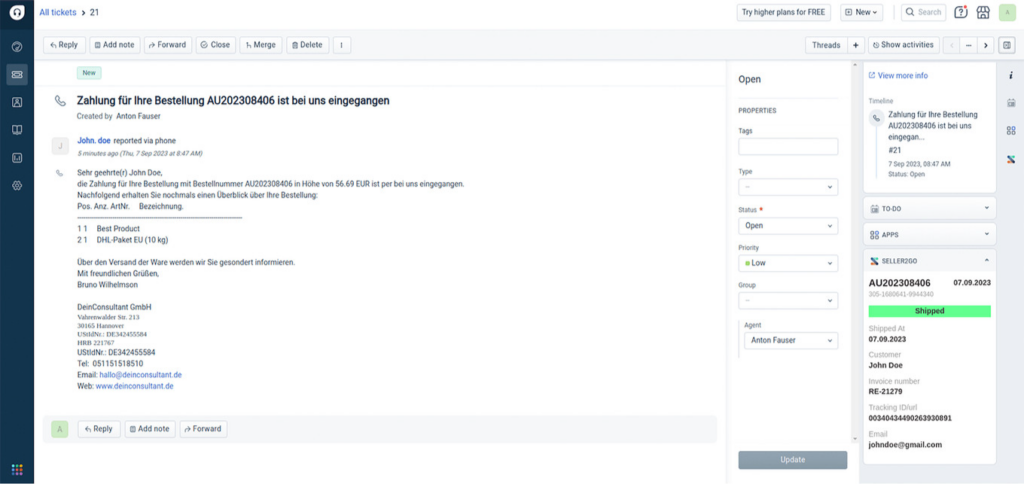
Sichtbares Ergebnis im Ticket:
- Bestellnummer
- Datum
- Versandstatus
- Versanddatum
- Kunde
- Rechnungsnummer
- Tracking-ID bzw. Tracking-Link
- E-Mail-Adresse
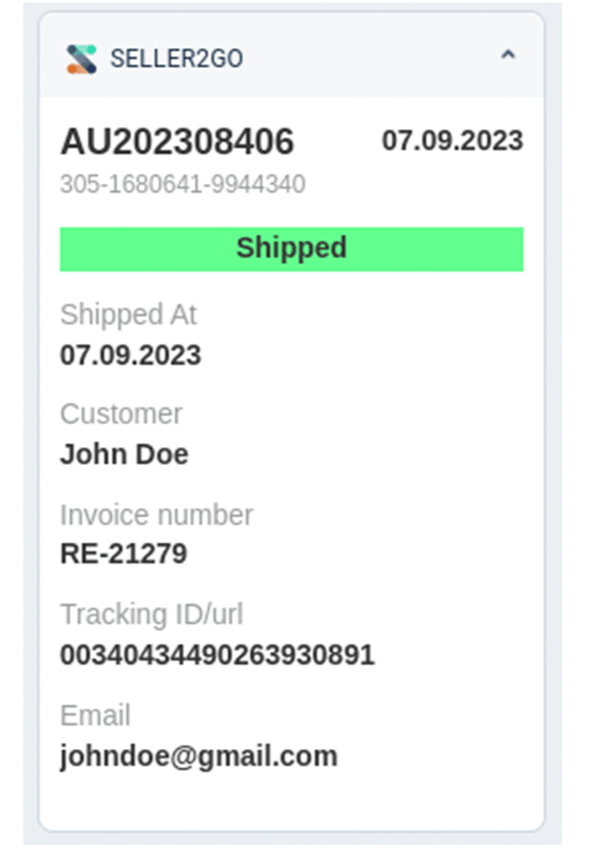
✓ Hinweis:Die Bestellinformationen erscheinen als zusätzliche Informationsbox bzw. Seitenpanel direkt im Freshdesk-Ticket.
✓ Wichtig:Der große Vorteil ist, dass Support-Mitarbeiter die wichtigsten Bestelldaten sehen können, ohne dafür separat in JTL-Wawi wechseln zu müssen.
Ergebnis dieses Abschnitts
Nach Abschluss dieser Schritte ist der Freshdesk Connector erfolgreich eingerichtet.
Erledigt:
- Bereich „Funktionen“ geöffnet
- Freshdesk Connector ausgewählt
- Seller2Go-API-Schlüssel aufgerufen
- Tarif bzw. Testphase geprüft
- Erweiterung im Freshdesk Marketplace geöffnet
- Freshdesk-Domain eingegeben
- App in Freshdesk installiert
- Konfigurationsmaske geöffnet
- Seller2Go API Key eingetragen
- Freshdesk API Key eingetragen
- Freshdesk-Domain eingetragen
- Verbindung gespeichert
- Bestellinformationen im Freshdesk-Ticket sichtbar gemacht